Suporte N1
Buscamos profissionais que tenham interesse no segmento de tecnologia para atuar como Suporte N1.
Seu Emissor de Notas Fiscais caiu, e agora?
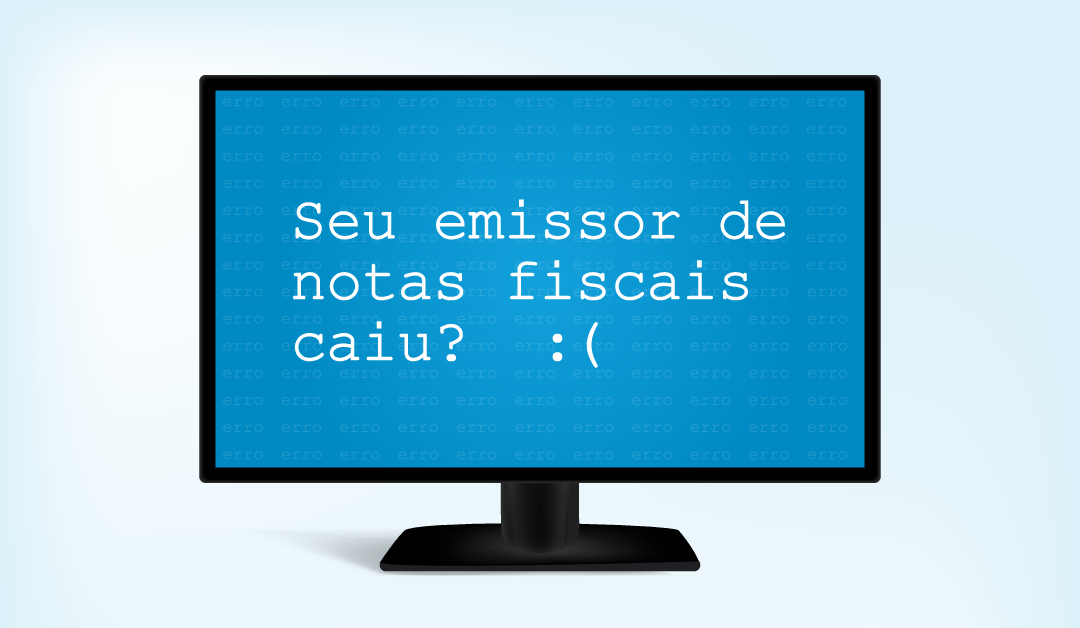
O mercado de trabalho hoje é repleto de desafios. Sejam problemas com mão de obra qualificada, ou as relações com a concorrência, é preciso se preparar para tudo. Até para aquele sistema que cai no momento em que você mais precisa. Ou então, para quando você precisar emitir um Documento Fiscal e não conseguir porquê o sistema está fora do ar? Em que todo seu dia atrasa só porque seu emissor deu problema? Nesse caso, a solução é mais fácil do que parece. O Myrp é um sistema de emissão de notas fiscais e de gestão empresarial completo. Por ser 100% online, conta com acesso facilitado, de qualquer lugar, a qualquer hora, e em qualquer dispositivo. A solução possui um emissor próprio para os principais documentos fiscais eletrônicos exigidos pelo FISCO, além de um Frente de Caixa (PDV). Com uma mensalidade acessível, o Myrp é um sistema de baixo investimento, com resultado de grandes empresas. Por não exigir impressoras fiscais, você economiza com papeis e manutenção de equipamentos, focando seu tempo e dinheiro no que realmente importa: crescer ainda mais. Sem necessidade de instalação, a solução ainda possui controles de vendas, financeiro, de estoque e fiscal, todos conectados, gerando relatórios automáticos para deixar seu dia a dia mais organizado.
4 Tendências para o Varejo em 2022

Descubra as quatro maiores tendências para as tecnologias de varejo no ano de 2022.
Localiza Vale Troca na Venda – PDV
O Vale Crédito agora pode ser localizado pelo código ou pelo cliente. No PDV ao acessar a Forma de Pagamento Vale Crédito o sistema abrirá uma consulta por Código ou por Cliente. Quando não tiver Cliente informado no cabeçalho da tela, o sistema pedirá que informe o CPF para consulta do cliente que deseja localizar o Vale Crédito. Trazendo abaixo os clientes cadastrados para consulta do operador. Informando o CPF do cliente e selecionando o mesmo, serão carregados em tela TODOS os Vale Créditos em aberto para esse cliente. Caso o cliente não tenha NENHUM crédito, exibirá a seguinte mensagem ao operador. É possível no momento de usar o Vale Crédito, selecionar mais de um cupom para uso. Ao confirmar, o cliente automaticamente será preenchido no Cabeçalho, e os Cupons de Troca passarão a ser informados como Formas de Pagamento dessa compra. Após registrar o valor e informar uma forma de pagamento, basta clicar em continuar e finalizar a venda.
Pré-requisitos
CNPJ ativo; Inscrição estadual habilitada; Certificado digital e-CNPJ A1; Empresa credenciada para emissão de documentos. 1. Equipamentos: Computador Desktop: Sugestão: modelo OptiPlex Micro 7080 marca DELL, ou similar (orientamos esta linha de equipamentos pela garantia e tamanho reduzido). Pode ser adquirido no site da DELL. Pré-requisitos: Windows 10; Processador Intel core i5 ou superior; Com no mínimo 8GB de RAM; Disco de 256 GB (preferencialmente com SSD). Internet com mínimo de 50 GB; Impressora não fiscal: Elgin VOX, Bematech MP-4200 TH ou Epson TM-T20 e TM-T88; Leitor código de barras: Zebra LS2208; Certificado digital e-CNPJ A1. 2. Equipamentos fiscais: O cliente precisa ter instalado e configurado os equipamentos para nota de consumidor de acordo com o seu estado: Ceará: o MFe Tanca ou CARE e integrador fiscal. Recomendável ativar o MFe com prazo até 10 dias antes da abertura da loja (para evitar o bloqueio do aparelho); São Paulo: S@T. Marca: Bematech, Dimep, Elgin ou Sweda.
Equipamentos – SAT e MFE
O cliente precisa ter instalado e configurado os equipamentos para nota de consumidor de acordo com o seu estado: Ceará: MFe TANCA ou CARE. A empresa deve possuir o MFe e integrador fiscal. Recomendável ativar o MFe com prazo até 10 dias antes da abertura da loja (para evitar o bloqueio do aparelho). São Paulo: S@T. Marca: Bematech, Dimep, Elgin ou Sweda.
Emitindo NFe de devolução de compra manual
Clique em NFe, no quadro o meu dia a dia. Clique em Adicionar, no canto direito inferior. Clique em Saída. No campo Destinatário selecione o seu cliente, pesquise pelo CNPJ/CPF ou o nome. Selecione a Natureza de operação como devolução de mercadoria. Selecione a Finalidade de emissão como devolução. Clique em Adicionar para inserir os produtos na nota fiscal. Selecione o seu Produto, você pode pesquisar por código ou nome. Altere Quantidade e Preço, caso necessário. Transação é a tributação da sua nota, selecione uma transação que define como sua nota será tributada. A transação também pode aparecer automaticamente conforme o padrão vinculado no produto, mas deve ser alterado para CFOP de devolução. Se houver mais algum item a ser colocado na nota faça o processo novamente, clique em Adicionar, preencha os campos e clique em Adicionar. Caso a nota original tenha impostos destacado, poderá informar os mesmo nos 3 pontinhos ao lado do produto e em impostos. Feito isso, deverá habilitar o cálculo manual e informar os valores do impostos que serão destacados em sua NF-e. Caso tenha dúvidas no preenchimento ou valores, deverá consultar sua contabilidade. Após todos os produtos serem adicionados, habilite o campo documentos referenciados. Clique em Adicionar. Informe a Chave de acesso da nota que será devolvida e clique em Adicionar. Após preencher as informações, clique em Emitir e clique em Confirmar. Para imprimir a nota clique em PDF ou XML para baixar, ao final da linha.
Emitindo NFe de devolução própria manual
Clique em NFe, no quadro o Acesso rápido. Clique em Adicionar, no canto direito inferior. Clique em Entrada. No campo Destinatário selecione o seu cliente, pesquise pelo CNPJ/CPF ou o nome. Selecione a Natureza de operação. Selecione a Finalidade de emissão como devolução de mercadoria. Clique em Adicionar para inserir os produtos na nota fiscal. Selecione o seu Produto, você pode pesquisar por código ou nome. Altere Quantidade e Preço, caso necessário. Transação é a tributação da sua nota, selecione uma transação que define como sua nota será tributada. A transação também pode aparecer automaticamente conforme o padrão vinculado no produto, mas deve ser alterado para CFOP de devolução. Se houver mais algum item a ser colocado na nota faça o processo novamente, clique em Adicionar, preencha os campos e clique em Adicionar. Caso a nota original tenha impostos destacado, poderá informar os mesmo nos 3 pontinhos ao lado do produto e em impostos. Feito isso, deverá habilitar o cálculo manual e informar os valores do impostos que serão destacados em sua NF-e. Caso tenha dúvidas no preenchimento ou valores, deverá consultar sua contabilidade. Habilite o campo documentos referenciados. Clique em Adicionar. Informe a Chave de acesso da nota que será devolvida e clique em Adicionar. Após preencher as informações, clique em Emitir e clique em Confirmar. Para imprimir a nota clique em PDF ou XML para baixar, ao final da linha.
Myrp é Great Place to Work pela terceira vez

O Great Place to Work (GPTW) é uma consultoria global com objetivo de auxiliar, ranquear e avaliar organizações e seus ambientes de trabalho. A meta é a valorização da cultura de confiança, de desempenho e inovação. O Myrp, como parte do Grupo Inventti, já obteve certificação três vezes como GPTW. A última foi recebida em um momento de muito crescimento na empresa, com previsão de mais 30% até o fim do ano. Além disso, foram contratados novos gestores para as áreas de marketing e comercial. Assumindo a gerência do departamento comercial está Rafael Alves. Com mais de 15 anos de experiência na área, já passou por diversas empresas dos segmentos de gestão e de contabilidade. No setor de marketing, a gerência fica por conta de André Munhoz Moreira, também com mais de 15 anos de experiência em diversos segmentos. O gerente técnico do Myrp, Tibério César Valcanaia, conta um pouco mais sobre as perspectivas para o resto do ano. “Além dos novos gerentes, devem somar-se ao nosso time novos profissionais, pois a nossa perspectiva é aumentar em até 15% o quadro de colaboradores”, explica Tibério. Com os novos avanços tecnológicos, o mercado está entrando em uma era de tendências cada vez mais interconectadas. A atualização e a modernização são uma necessidade, nesse cenário o Myrp continua a frente, crescendo com aquilo que sempre fez parte do seu DNA. A praticidade e a tecnologia como aliadas nos processos são o futuro. Não deixe de consultar as possibilidades de inovar o seu negócio. #VamosCrescerJuntos
Sistema de Gestão do MYRP libera área exclusiva para contadores

Observando as mudanças tecnológicas no universo dos negócios, o segmento contábil tem atualizado a forma de fazer gestão. Inserido nesse cenário, o Myrp apresenta uma solução 100% online desenvolvida para escritórios de contabilidade. A área dos contadores, nova funcionalidade do sistema do Myrp, permite gerenciar e detalhar os dados dos clientes de forma prática, através de uma interface intuitiva, sem a necessidade de instalação. “Nossas pesquisas mostram que o contador é o principal influenciador na tomada de decisão das micro e pequenas empresas, por isso, criamos uma área totalmente voltada para esse profissional, onde em tempo real é possível ter conhecimento sobre todas as movimentações fiscais e financeiras dos clientes que também utilizam o Myrp”, explica Tibério C. Valcanaia, diretor técnico da empresa. Entre as vantagens da área dos contadores estão: a exportação de XML’s das notas fiscais dos clientes; envio de guias e contatos; parametrização fiscal; fechamento contábil e suporte com horário estendido. Além disso, a integração do Myrp abrange os principais sistemas contábeis, como: SCI, Questor, Alterdata e Domínio. Para os empresários há também uma gama de benefícios ao aderir ao Myrp. Por ser um sistema em nuvem, o acesso pode ser realizado em qualquer navegador, sem a necessidade de um equipamento específico. Todas as informações ficam armazenadas digitalmente e podem ser enviadas ao contador em poucos cliques. Com isso a economia não reflete apenas no financeiro, mas também no espaço físico disponibilizado. “Como a maioria dos setores, a contabilidade também está avançando na transformação digital. Migrar para a nuvem quer dizer, ainda, manter-se atualizado no mercado e na competitividade do segmento”, conclui o diretor. Confira o vídeo abaixo e descubra um pouco mais das funcionalidades da área exclusiva para contadores do Myrp:
O que fazer quando passou o prazo de cancelamento da nota?
Quando passar do prazo de cancelamento de sua nota, o ideal é entrar em contato com a sua contabilidade para verificar se fará a emissão de uma NF-e de Devolução ou de Estorno, e a possibilidade de realizar o cancelamento Extemporâneo* da NF-e. Se for uma NF-e de Devolução, basta clicar nos 3 pontinhos da nota emitida e clique em Devolver: Clique aqui para emitir a devolução de uma NFe. Clique aqui para emitir a devolução de uma NFCe. Se sua contabilidade informar que é necessário fazer uma NF-e de estorno, verifique a CFOP depois, clique aqui e siga as instruções de como realizara a nota. Entre em contato com a nossa equipe suporte para que possamos te auxiliar na emissão, pelo chat ou pelo telefone através do número (47) 3038-7740. *Para saber mais sobre o cancelamento extemporâneo, precisa entrar em contato diretamente com a sua contabilidade para verificar se essa opção seria válida para sua empresa.
Enviando a NFe por e-mail
Para enviar automaticamente a nota para o cliente é necessário informar o e-mail no cadastro do cliente nos campos: E-mail para envio de XML e E-mail para envio da DANFE. Caso não tenha informado o e-mail do cliente e já emitiu a nota, você pode reenviar pelo monitor. Acesse o menu Aplicativos. Clique em emissão no Monitor NFe. Clique em Remover filtro. Clique na nota que deseja enviar e em seguida, clique em Redistribuir. Informe o e-mail do seu cliente. Clique em Redistribuir e pronto, a nota foi enviada.
Como baixar o PDF da NF-e
Para baixar o PDF de sua NF-e, acesse o Menu. Clique em Vendas. Em seguida, clique em NFe no quadro verde. Localize a nota que deseja e ao final da linha clique em PDF. Pronto, o download do PDF da nota foi realizado. 😉
Relatório de NF-es
Para gerar o relatório de NF-e, acesse o Menu. Clique em Vendas. Em seguida, clique em NFe no quadro cinza. Selecione o período que deseja retirar o relatório ou clique em selecionar data no campo Emissão. Para gerar o relatório, clique no botão azul, a direita inferior. Pode verificar o relatório no seu navegador ou se preferir, clique no ícone Exportar para excel para fazer o download. 😉
Emitindo o CTe de substituição
A emissão do CT-e de Substituição é realizada quando o transportador precisa alterar alguma informação de valor que não seja complementar o valor do serviço. Para realizar a emissão do CT-e de Substituição é necessário verificar com o Tomador, se o mesmo fez o Desacorde de Frete, sem essa informação não é possível realizar a substituição. Após coferir essa informação, você acessará Menu: Depois, clique em Transporte: E depois em CT-e Após, clique no botão mais para adicionar um novo documento: No campo Emissão, informe a data de atual: No campo CFOP, RNTRC e Natureza de Operação, você informará os mesmos dados do CT-e original: Depois, no campo FINALIDADE DE EMISSÃO você selecionará a opção CT-e substituto: Os campos Tipo de Serviço e CPF/CNPJ autorizados se manterão iguais ao CT-e original: No campo Chave de acesso do CT-e referenciado informe a chave de acesso do CT-e que você está substituindo. Importante: chave de acesso é um código composto por 44 dígitos numéricos que ficam logo abaixo do código de barras. Nos campos Local de Inicio da Prestação e Local de término da prestação, informe os mesmos dados do CT-e original: Depois de concluir a primeira aba, acesse a aba PARTICIPANTES: Nesta aba, você informará os mesmos dados do Tomador, Remetente e Destinatário do CT-e original, porém caso for alterar o Tomador, nessa parte coloque o correto. Após preencher, acesse a aba SERVIÇOS E IMPOSTOS: Nesta aba, você incluirá as mesmas informações no Valor Total da Prestação de Serviço e Valor a Receber do CT-e original, porém caso for alterar o valor, já preencha corretamente essa parte. Depois, você incluirá (caso no CT-e original tenha sido incluído) os componentes e o ICMS, senão, pule este passo: Após, acesse a aba FINALIDADE DE EMISSÃO: Nesta aba, você informará os Documento transportados (mesmo documento do CT-e original): Após, informará a chave de acesso do CT-e original, a ser substituído: Depois, você informará os dados da carga Valor da Carga e Produto Predominante (iguais ao do CT-e original): Após, clicará em ADICIONAR CARGA: E, informará os dados de Código de Unidade de Medida, Tipo de Medida e Quantidade, iguais aos valores informados no CT-e original: Para finalizar acesse a aba PAGAMENTO: Nesta aba, você adicionará informações de pagamento e as observações do CT-e. Caso você não queira, poderá pular esta etapa e emitir o documento. Senão, clique em adicionar e preencha conforme os dados do CT-e original: Preencha os campos e clique em salvar: Por último, informe as observações que você deseja adicionar no rodapé do CT-e. Caso seja alguma informação para o seu cliente, informe no campo Informações para o Contribuinte, se for alguma informação de legislação, informe no campo Informações para o Fisco: Agora é só confirmar a operação clicando em Salvar. Neste ponto você decide se deseja emitir o documento agora ou mais tarde. Pronto, seu CT-e foi emitido, basta aguardar a autorização para confirmar que está tudo OK.
Emitindo a NF-e de retorno através da entrada da nota de remessa
Para emitir a nota de retorno através da nota de remessa é necessário dar entrada na NF-e de remessa no myrp. Clique aqui e veja como realizar. Após a nota de remessa importada, acesse o Menu. Clique em Compras. Clique em NF-e de fornecedor, no quadro verde. Encontre a nota que deseja retornar e clique nos três pontos ao final da linha. Em seguida, clique em retornar. O Myrp criará a nota de retorno igual a de remessa, confirme as informações do produto, quantidade e valor se estão corretas. Lembrando que você pode fazer um retorno parcial, selecionando apenas o produto que foi retornado nesse momento. Verifique se a CFOP está correta! Qualquer dúvida consulte o seu contador. Se precisar, inclua a Forma de envio e vincule a Transportadora. O campo Possuí volumes serve para especificar mais sobre a carga que será transportada. Para adicionar informação ao Contribuinte você pode escrever em observações. Nas informações Fisco, terá informações da nota que está sendo retornada. Pronto, agora clique em Salvar . Uma tela será exibida para você decidir se deseja salvar a nota e emiti-la em outro momento, é só clicar em Mais Tarde. Pré-visualizar o DANFE. Você verifica o rascunho da nota fiscal e garante que as informações estão digitadas conforme sua necessidade. Ou Emitir a nota. Sua nota fiscal foi emitida, agora é só aguardar alguns segundos para a nota ser autorizada pela SEFAZ. E imprimir a nota fiscal clicando em Imprimir Agora. Ou clique em Mais tarde. Sua nota estará disponível para imprimir a qualquer momento. 😉
Importando a nota de remessa
O myrp disponibiliza para você a importação do XML de remessa que ajuda na automatização dos seus processos. Através do XML você cadastra o seu fornecedor, os seus produtos e lança o produto no estoque. Para dar entrada na nota envie o arquivo XML para o e-mail edoc@myrp.com.br, ao fazer este processo o sistema verificará se a nota foi emitida corretamente, consultando na Receita Federal. Após, a nota aparecerá no menu Compras. No menu Compras, clique em Importar NF-e de fornecedor. Encontre a nota que deseja importar e clique nos três pontos ao final da linha, após clique em importar: As informações da nota serão exibidas, informe a data que você recebeu a mercadoria e a natureza de operação como remessa. O seu fornecedor já foi cadastrado automaticamente, você não precisa se preocupar. Clique na aba Itens na tela aparecerá os produtos da nota fiscal. Em seguida, clique em definir uma transação para todos os itens. Selecione a transação de entrada para seus produtos e salve. No lado esquerdo aparecem as informações dos produtos como seu fornecedor enviou, no lado direito como está no Myrp. Como não foram encontrados itens semelhantes você deve adicionar o item como novo, clicando em adicioná-lo ou na opção vinculá-lo para os produtos que já existente o cadastro no Myrp. Ao clicar em adicioná-lo para criar o cadastro deste produto, uma nova tela será exibida, no campo código você pode deixar o código vindo do fornecedor ou cadastrar um código novo. Informe a Origem do seu produto. A Transação de saída e o Preço de venda padrão são campos opcionais, são utilizados para emissão de NF-e. No campo Deve Controlar Estoque você seleciona como SIM para aumentar a quantidade dos seus produtos no estoque. Você que é varejista selecione SIM para vender seus produtos no varejo, escolha a transação de varejo e o preço de venda no varejo. No campo deseja alterar unidade de medida vinda do fornecedor informe se você manterá a mesma unidade do medida do fornecedor, por exemplo, se ele te vende em caixa e você revende em unidade, selecione que SIM e informe ao sistema quantas unidades possuem na caixa. Se o fornecedor vende para você em unidade e você revende em unidade, deixe a opção NÃO selecionada. Clique em Salvar e seu produto será cadastrado. Na tela de Itens, você verá o seu produto duas vezes informando que ele foi cadastrado para você: Clique em finalizar e em seguida confirme. Pronto, a sua nota foi importada. Através do XML da nota você cadastro seu fornecedor, cadastrou os seus produtos e movimentou o seu estoque.
NF-e de transferência
A nota de transferência é utilizada na movimentação de mercadoria entre empresas do mesmo proprietário. Ou seja, em operação de matrizes e filiais. Acesse o Menu. Clique em Vendas. Clique em NFe no quadro verde. Clique em Adicionar, botão ao lado direito inferior. Em seguida, clique em Transferência. No campo Cliente busque pelo nome ou CNPJ e selecione para quem você fará a transferência. Caso ainda não esteja cadastrado você pode adicionar clicando em Novo Cliente, abrirá um nova tela e é só preencher os dados. Coloque SIM no campo Operação com consumidor final se for para CPF ou para empresa que não fará a revenda do seu produto. Para adicionar o seu produto na nota pesquise pelo código ou nome e selecione o item. Caso ainda não esteja cadastrado você pode adicionar clicando em Novo Produto, abrirá um nova tela e é só preencher os dados. A quantidade aparece sempre 1, se você estiver enviando mais quantidades basta alterar a informação. No campo Preço o valor virá automático conforme o preço que foi cadastrado no produto, se precisar alterar é só clicar no valor. Transação é a tributação da sua nota, a CFOP. Selecione a transação nos produtos e caso tenha dúvida em qual selecionar converse com o seu contador. A transação pode aparecer automaticamente, desde que ela tenha sido informada no cadastro do produto. Para adicionar mais produtos, basta ir utilizando as linhas a baixo. Ou, clique em Adicionar para inserir mais linhas. Clique no botão mais para adicionar valores de frete, seguro, desconto ou outros despesas sobre os produtos. Clicando na opção desejada abrirá a tela para informar o valor, preencha e após clique em aplicar. O campo mudará de cor e aparecerá o valor informado. Informe o responsável pelo frete. No campo Pesquise pelo transportador você pode selecionar a transportadora que fará o frete, caso tenha. O campo Possui volumes geralmente é habilitado quando a mercadoria é enviada pela transportadora. Sendo necessário preencher os campos abaixo. Para adicionar informação ao contribuinte ou ao fisco você pode escrever na observação. Ou selecione uma já cadastrada clicando em Adicionar informações. , Pronto, agora clique em Salvar. Uma tela será exibida para você decidir se deseja salvar a nota e emiti-la em outro momento, é só clicar em Mais Tarde. Pré-visualizar o DANFE. Você verifica o rascunho da nota fiscal e garante que as informações estão digitadas conforme sua necessidade. Ou Emitir a nota. Sua nota fiscal foi emitida, agora é só aguardar alguns segundos para a nota ser autorizada pela SEFAZ. E imprimir a nota fiscal clicando em Imprimir Agora.
NF-e de compra
Se você realizou uma compra e o fornecedor não emitiu nota fiscal eletrônica será necessário emitir uma NF-e de compra. Lembrando que será necessário cadastrar o seu fornecedor e os produtos. Após, acesse o Menu. Acesse Vendas. Clique em NF-e no quadro verde. Adicione uma nova nota na bolinha azul do lado direito inferior Selecione o modelo Compra. No campo Fornecedor busque pelo nome ou CNPJ/CPF e selecione o fornecedor de quem você comprou. Caso ainda não esteja cadastrado você pode adicionar clicando em Novo Fornecedor, abrirá uma nova tela e é só preencher os dados do seu fornecedor. Natureza de operação será compra. Coloque SIM no campo Operação com consumidor final se a compra for para CPF ou para empresa que não fará a revenda do produto. No campo Operação presencial vai ser SIM quando o seu cliente estiver comprando no seu estabelecimento. Para adicionar o produto na nota pesquise pelo código ou nome e selecione o item. Caso ainda não esteja cadastrado você pode adicionar clicando em Novo Produto, abrirá uma nova tela e é só preencher os dados. A quantidade aparece sempre 1, se você estiver comprando mais quantidades basta alterar a informação. No campo Preço o valor virá automático conforme o preço que foi cadastrado no produto, se precisar alterar é só clicar no valor. Transação é a tributação da sua nota, a CFOP. Selecione a transação para esta nota e caso tenha dúvida em qual selecionar converse com o seu contador. A transação pode aparecer automaticamente, desde que ela tenha sido informada no cadastro do produto. Para adicionar mais produtos, basta ir utilizando as linhas abaixo. Ou, clique em Adicionar para inserir mais linhas. Clique no botão mais para adicionar valores de frete, seguro, desconto ou outras despesas sobre os produtos. No campo Forma de pagamento selecione como você pagará o seu fornecedor. Após defina a conta onde o valor irá sair na empresa. Caso não tenha conta cadastrada, pode vincular na tesouraria. A quantidade de parcelas, se houver. O campo Gerar títulos no financeiro automaticamente está preenchido como SIM, assim o myrp fará o lançamento do valor no seu contas a pagar. Se necessário editar alguma informação como data do vencimento, valor, ou espécie de título, clique sobre ela e altere. Informe o responsável pelo frete. No campo Pesquise pelo transportador você pode selecionar a transportadora que fará o frete, caso tenha. O campo Possui volumes geralmente é habilitado quando a mercadoria é enviada pela transportadora. Sendo necessário preencher os campos abaixo. Para adicionar informação ao contribuinte ou ao fisco você pode escrever na observação. Pronto, agora clique em Salvar. Uma tela será exibida para você decidir se deseja salvar a nota e emiti-la em outro momento, é só clicar em Mais Tarde. Pré-visualizar o DANFE. Você verifica o rascunho da nota fiscal e garante que as informações estão digitadas conforme sua necessidade. Ou Emitir a nota. Sua nota fiscal foi emitida, agora é só aguardar alguns segundos para a nota ser autorizada pela SEFAZ. E imprimir a nota fiscal clicando em Imprimir Agora. 😉
Entrada manual de CT-e de fornecedor
A entrada manual do CT-e pode ser realizada quando não tiver o XML do CT-e recebido. Se possuir o XML realize o processo de importação do CT-e, clique aqui e veja como fazer. Para realizar a entrada manual de CT-e, acesse o Menu. Clique em Transporte. Em seguida, clique em CT-e de Fornecedor, no quadro verde. Clique para Adicionar, a direita inferior. No campo Tipo de documento aparecerá CT-e pode manter assim e o Tipo de entrada estará como manual. Selecione o Transportador. Informe a Série e Número do CTe. Data de Emissão e de Recebimento. Informe a CFOP. Em caso de dúvida em qual CFOP utilizar converse com o seu contador. Preencha a Chave de acesso do CTe. Selecione a Finalidade de emissão. Informe os valores: Valor total do documento, Valor total de desconto e Valor total de serviço. Selecione quem é responsável pelo frete no campo Tipo de frete. Selecione como o ICMS é tributado. Em caso de dúvidas converse com o seu contador. Clique na aba Financeiro para adicionar as informações de pagamento. Após, clique em Adicionar. Selecione a Forma de pagamento, Conta bancária e Categoria financeira. E clique em Salvar. Na sequência clique em Salvar o CT-e. Você voltará para listagem de CT-e importados manualmente. Clique nos três pontos ao final da linha. E em Finalizar. Pronto, o seu CT-e foi finalizado.
Resumo Financeiro
Acompanhe as receitas e despesas da sua empresa através do fluxo de caixa. Verifique o seu saldo financeiro e os seus principais devedores. Acesse o Menu. Clique em Financeiro. Em seguida, clique em Resumo, no quadro verde. No filtro vai estar Neste mês, você pode alterar para o filtro que desejar clicando sobre os botões. No Fluxo de caixa possui as receitas em verde, despesas em vermelho, linha pontilhada preta é o seu saldo atual e a pontilhada cinza é o saldo previsto. Para retirar uma informação do gráfico é só clicar sobre ela. Para ver o fluxo de caixa em formato de relatório clique em ver relatório. Para visualizar os títulos atrasados clique em atrasadas. Ao lado, você encontra o Saldo disponível. Lembrando que o saldo disponível é o valor acumulado de todos os títulos gerados no financeiros. Descendo a página, você terá o Top 10 categorias. Clique em ver todas para verificar os títulos. E ao lado, o Top 10 devedores. Para visualizar os títulos dos devedores clique em ver todos. Pronto, você já conheceu o resumo financeiro. Basta aproveitar e acompanhar a saúde financeira da sua empresa.
Status denegado
Uma nota com o status DENEGADO significa que a SEFAZ identificou alguma irregularidade fiscal por parte do emitente ou do destinatário. Acessando o Monitor NF-e/ NFC-e é possível identificar se a irregularidade fiscal é por parte do emitente ou do destinatário. Clique em aplicativos. Em seguida, clique em Monitor NF-e ou NFC-e, de acordo com a nota emitida. Após carregar a tela, selecione a sua empresa e depois clique em remover o filtro Deixe o mouse em cima do status denegado e assim vai abrir uma mensagem informando de quem é a irregularidade. Caso conste do Emitente é importante consultar seu contador para verificar como está a empresa perante a SEFAZ. Quando a irregularidade fiscal for do destinatário do documento, é importante validar as seguintes informações, no cadastro do cliente: Numeração correta de IE no cadastro. Se o cliente ainda possui IE Caso esses campos estejam corretos, é necessário que o destinatário do documento, entre em contato com a SEFAZ do seu estado para regularizar a situação. É importante ressaltar a importância do contador, ele poderá lhe auxiliar e tirar todas suas dúvidas em relação a este problema. Lembrando que a NF-e denegado não há possibilidade de reverter, sendo assim, a mesma ficará com o status denegado e após regularizar a situação fiscal terá que emitir outra nota.
Adicionando desconto na nota
Após adicionar o destinatário e os produtos na nota, clique em desconto. O desconto pode ser em reais ou em percentual. Após adicionar o valor, clique em aplicar. Caso esteja realizando no layout Saída ou Entrada, o desconto poderá ser aplicado nas seguintes formas: Ao habilitar o detalhamento do item Poderá informar desconto, tanto em reais quanto em porcentagem Outra forma de informar desconto, seria um rateio em cada produto da NF-e. Ao marcar o checkbox dos produtos O sistema apresentará uma barra superior com algumas opções incluindo a de desconto Ao realizar essa seleção, poderá escolher o tipo de desconto a ser aplicado em todos os produtos selecionados, em valores ou porcentagem Clique em aplicar e pronto, o sistema irá abater esse valor dos produtos!
Enviando pedido de venda por e-mail
Para enviar o pedido de venda por e-mail ao seu cliente, acesse o menu. Clique em Vendas. Em seguida, clique em pedido de venda no quadro verde. Você pode procurar o pedido clicando na lupa. Pode filtrar pelo número, data, destinatário, previsão de faturamento ou status. Após localizar o pedido, clique nos três pontos. E na sequência em enviar e-mail, só aparecerá essa opção nos pedidos com status finalizado. Informe o e-mail do seu cliente. Caso seja mais de um e-mail, adicione o primeiro e-mail e sem dar espaço adicione o ponto e virgula “;“, e depois adicione o segundo e-mail. Clique em confirmar. Pronto, o pedido foi enviado ao seu cliente! 😉
Valor aproximado dos tributos (IBPT)
Os tributos aproximados são referente aos impostos que os produtos geram desde a sua matéria-prima. São calculados de acordo com a tabela IBPT (disponibilizada pela SEFAZ) e o NCM do produto. Não é um imposto que sua empresa ou seu cliente irão pagar, é um informativo para o consumidor final, para terem conhecimento de aproximadamente quanto de tributação este produto gerou. Caso você queira desabilitar o valor aproximado dos tributos que se localiza abaixo da descrição produto e do campo v.tribu é possível, porém é importante validar com o seu contador para não gerar penalidades para sua empresa. Para desabilitar da descrição do produto é no cadastro da transação de saída, porém, a informação permanecerá nas observações da nota. Acesse o menu. Clique em vendas. Em seguida, clique em transações de saída no quadro laranja. Edite a transação. e altere o campo valor aproximado dos tributos para não destacar. Clique em salvar. Pronto! A informação aparecerá apenas no campo de observações de sua NF-e. Lembrando que essa configuração será aplicada somente nas próximas emissões.
Relatório de comissões dos vendedores
O myrp realiza o cálculo das comissões através da seleção do seu vendedor nos documentos fiscais (NFCe, NFe, NFSe), no pedido de venda ou no lançamento no financeiro. Vamos visualizar o relatório de comissões?! Para acessar estas informações acesse MENU. Após, clique em FINANCEIRO. No quadro cinza, clique no relatório de comissão que você deseja visualizar. Abrirá um filtro para emissão do relatório. Neste filtro você pode selecionar o período que você deseja clicando em cima de SELECIONE. Ou, clique em SELECIONAR DATAS para filtrar por uma data específica. Você também consegue filtrar por um cliente em específico. Pelo status do documento. e por vendedor. Clique no ícone azul para gerar o relatório. Pronto, foi gerado o relatório com as comissões do seu vendedor!
Cancelando o MDFe
Antes de cancelar um MDF-e é importante verificar se está dentro do prazo de cancelamento de 24 horas. Para cancelar é necessário acessar a lista de MDF-es emitidos. Acesse os aplicativos. Clique em monitor MDF-e, emissão. Selecione o MDF-e. Clique em cancelar. Informe o motivo do cancelamento com no mínimo 15 caracteres e clique em cancelar MDF-e. Pronto seu MDF-e foi cancelado, o status do MDF-e atualizará para Cancelado.
Cancelando o CTe
Antes de cancelar um CT-e é importante verificar o prazo de cancelamento do seu Estado, pois cada Estado tem um prazo diferente de cancelamento. Se você estiver dentro desse prazo será necessário acessar a lista de CT-es emitidos. Acesse o Menu. Clique em Transporte. Em seguida, clique em CTe. Nesta tela abrirá a lista de todos os CT-es emitidos. Encontre o CT-e e clicar nos três pontos ao final da linha. Clique em Cancelar. Informe o motivo do cancelamento com no mínimo 15 caracteres e clique em confirmar. Ou, acesse Aplicativos. Clique em Monitor CT-e, emissão. Selecione o CT-e. Clique em Cancelar. Coloque o motivo do cancelamento com no mínimo 15 caracteres e clique em cancelar CT-e. Pronto seu CT-e foi cancelado, note que o status do CT-e atualizará para Cancelado.
Inserindo o endereço adicional no cadastro do cliente
O endereço adicional é utilizado quando o endereço de entrega é diferente do endereço do CNPJ. Para cadastrar um endereço adicional você precisa acessar o cadastro do cliente no menu Vendas. Após localizar o cadastro do cliente, clique em editar. Em seguida, acesse a aba ENDEREÇOS ADICIONAIS. Para adicionar um novo endereço, clique em ADICIONAR ENDEREÇO. Abrirá uma tela para cadastro. Preencha os campos: CEP, logradouro, número, bairro, país, estado e município. Clique em ADICIONAR. Pronto! Seu endereço adicional está cadastrado! 😄 Para informar o endereço adicional na NF-e você precisará emitir uma nota do tipo SAÍDA, e informar neste campo, na aba forma de envio.
Adicionando o valor do frete na NF-e de Saída
Para adicionar o frete na nota de saída, ao adicionar o produto, habilite o campo: O item possui detalhamento de desconto, frete, seguro ou informações adicionais? Irá abrir as informações adicionais e você pode adicionar o valor do frete. Após inserir o valor, clique em adicionar. Ou, caso a sua nota possua mais de um produto, você pode selecionar os itens no primeiro quadrado, no canto esquerdo. Em seguida, clique em frete, no canto direito superior. Após adicionar os valores, clique em aplicar. Pronto, o sistema irá ratear o valor do frete, entre os produtos!
Tagged Central de Ajuda