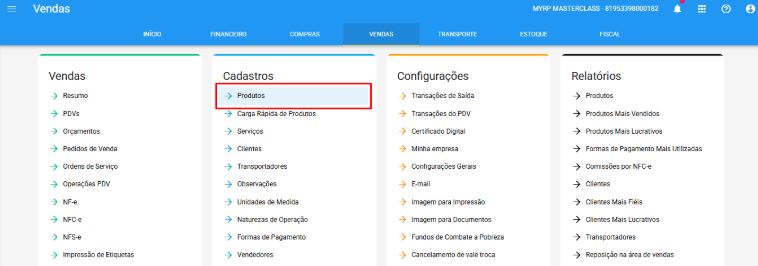
Para realizar o cadastro de produtos, o usuário precisará navegar no seguinte caminho:
Página Inicial → Vendas → Cadastro de Produto → (+) ou editar.
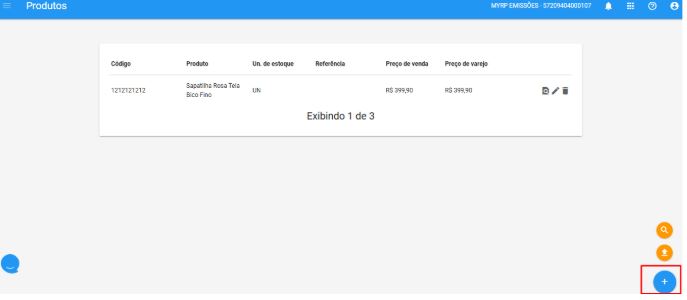
Clique em Adicionar, no botão a direita inferior.
No campo Código do produto você pode criar o seu código. Ou, podes manter o código que o Myrp disponibiliza.
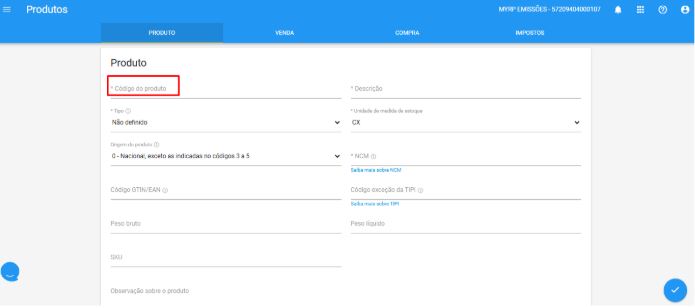
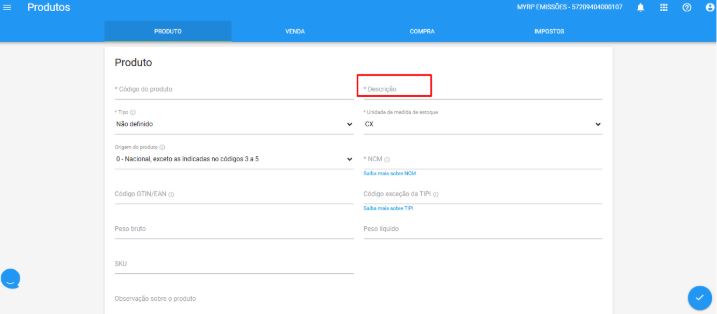
No campo Descrição coloque o nome do seu produto.
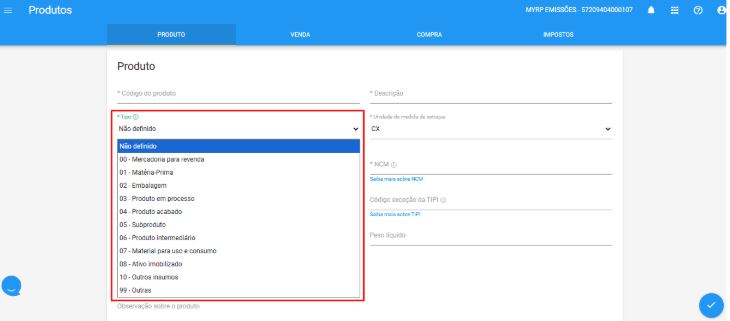
Selecione o Tipo de produto.
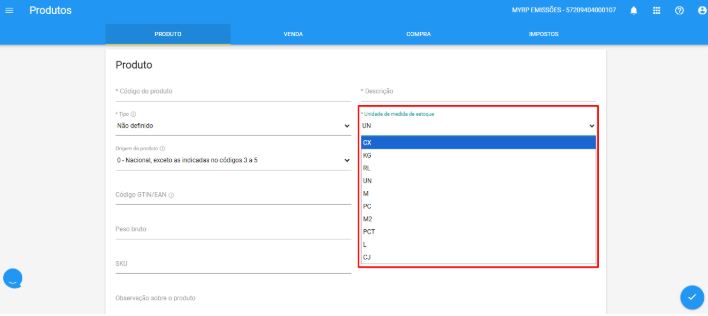
Selecione a Unidade de medida do seu produto, se ela não estiver na lista será necessário cadastra-la (para saber como clique aqui).
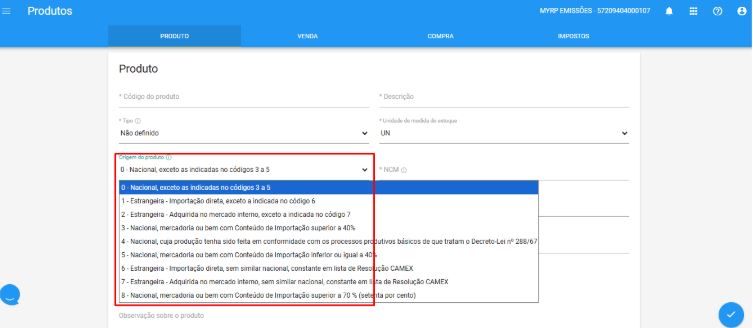
Selecione a Origem do seu produto.
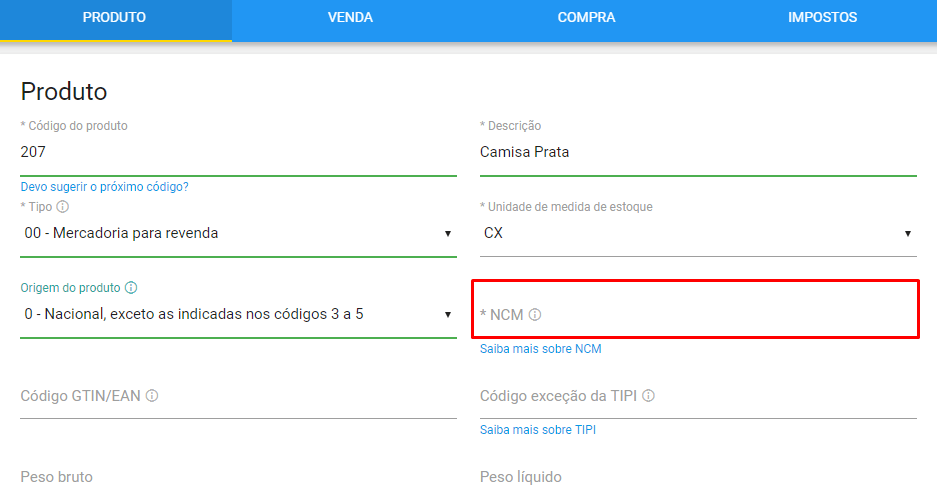
NCM é o código do seu produto na Receita Federal, cada produto tem o seu, é importante colocar esta informação corretamente. Você pode verificar pela sua nota de compra ou entrar em contato com sua contabilidade.
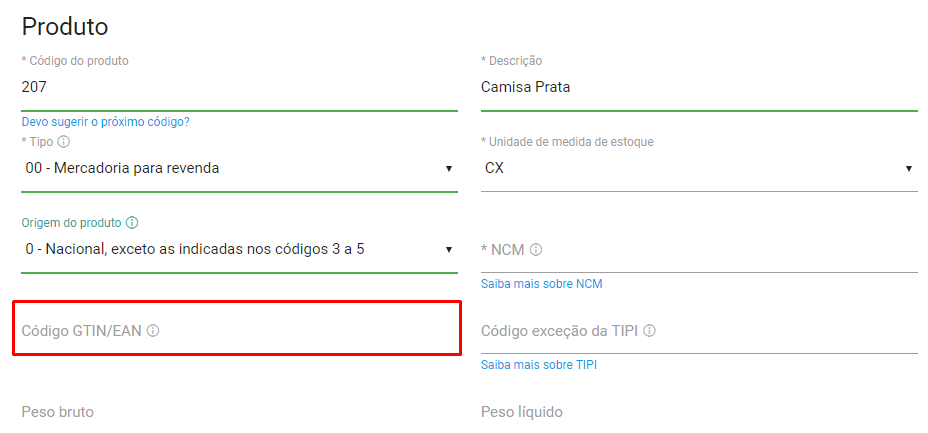
No campo Código GTIN (EAN) é opcional, caso possua, informe o código de barras do seu produto.
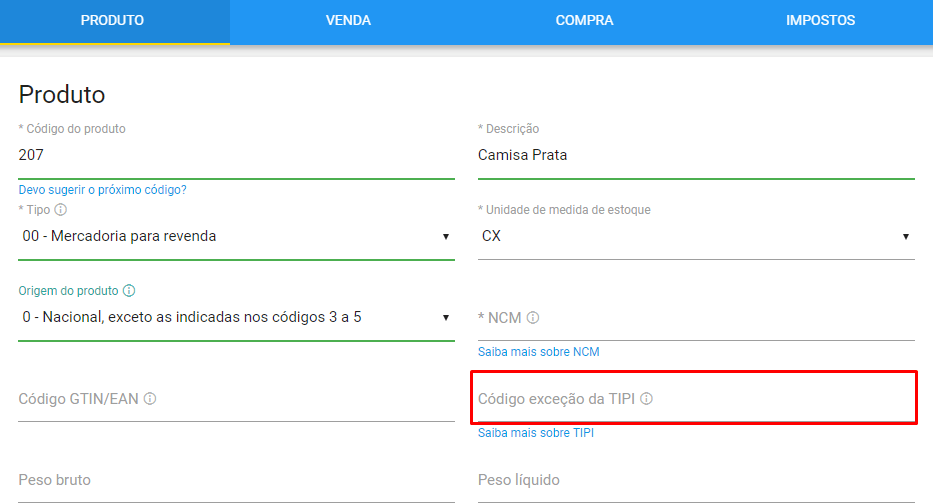
Código de exceção do TIPI é opcional.
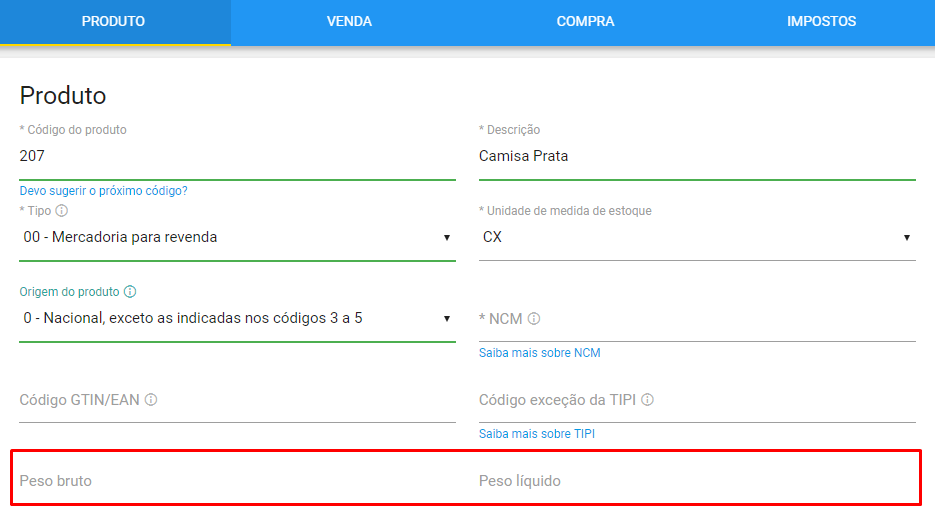
Preencha o campo Peso bruto e Peso líquido, é opcional, é necessário geralmente quando é enviado por transportadora.
Habilite o campo Deve controlar estoque para controlar as quantidades dos seus produtos, caso o seu plano possua esta funcionalidade:
- No campo Quantidade Inicial informe quantos produtos possui na sua empresa.
- No campo Estoque Mínimo informe quantidade mínima do estoque para que o Myrp notifique que você precisa comprar mais produtos.

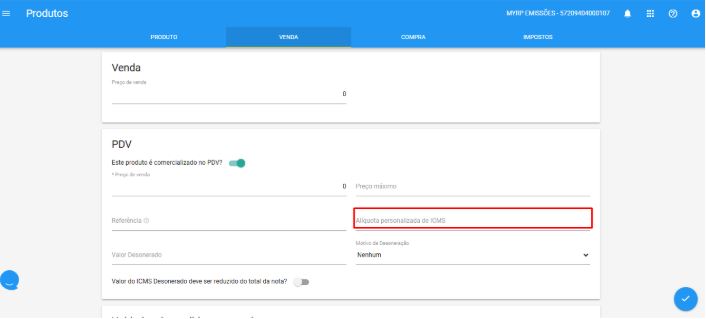
Clique na aba Venda para cadastrar o seu preço de venda e caso seja varejista (emissor de NFCe) habilitar o produto para o PDV.
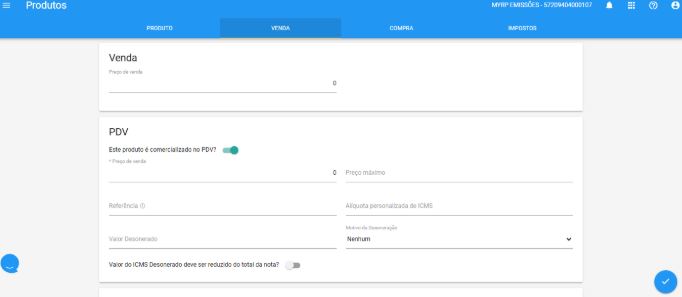
No campo Venda, informe o valor que sua empresa irá vender em atacado.
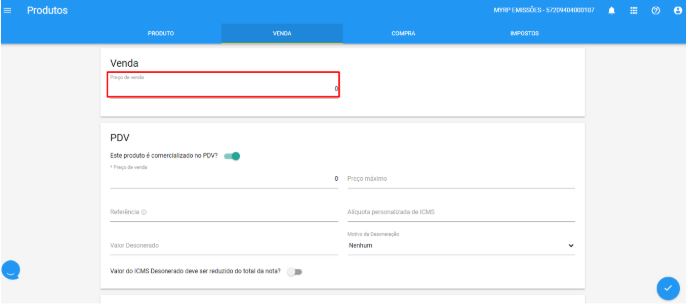
No campo PDV, informe o valor que irá vender o produto em varejo.
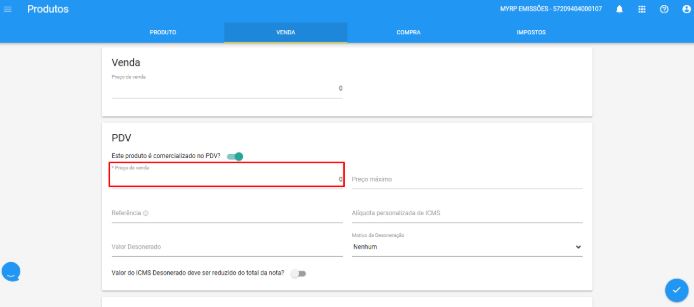
O campo Referência também é utilizado por clientes varejistas, é código próprio da empresa para facilitar a busca do produto.
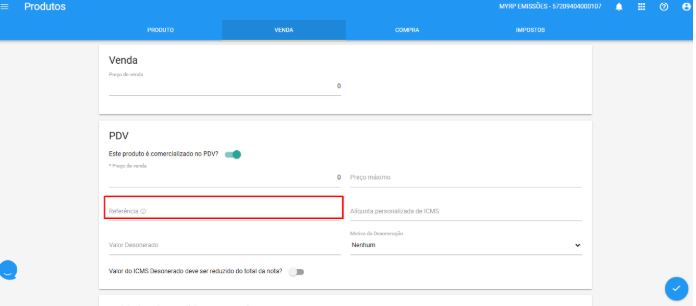
No campo Alíquota personalizada de ICMS preencha caso sua empresa tenha. Esta informação você pode confirmar com a sua contabilidade.
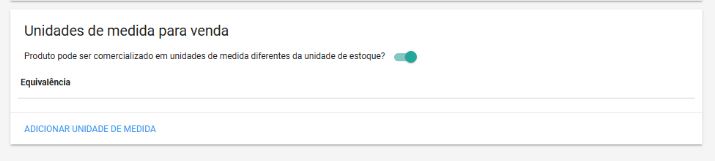
Habilite o campo Unidades de medida para venda, caso comercialize o seu produto com mais de uma unidade de medida diferente.
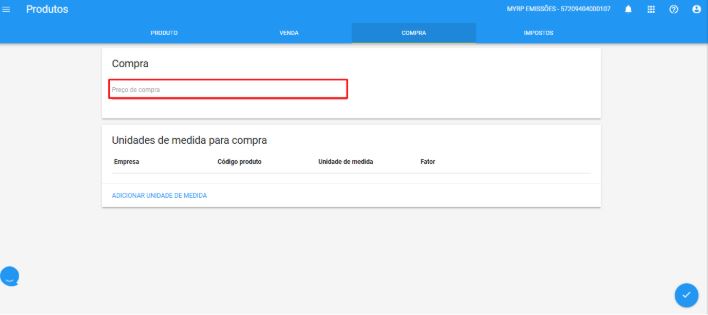
Clique na aba de Compra, para informar o preço que foi adquirido pelo seu fornecedor.
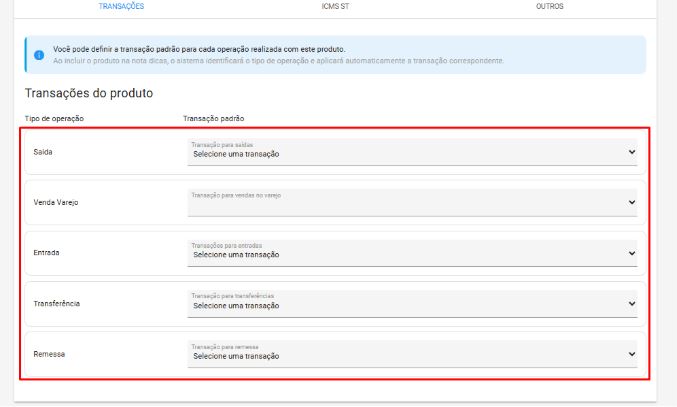
Na aba ‘Impostos’, a nova sub aba de ‘Transações’ está disponível para definir a transação padrão para cada tipo de operação realizada com o produto. Assim, ao incluir o produto na nota fiscal, o sistema identifica o tipo de operação e aplica automaticamente a transação correspondente.
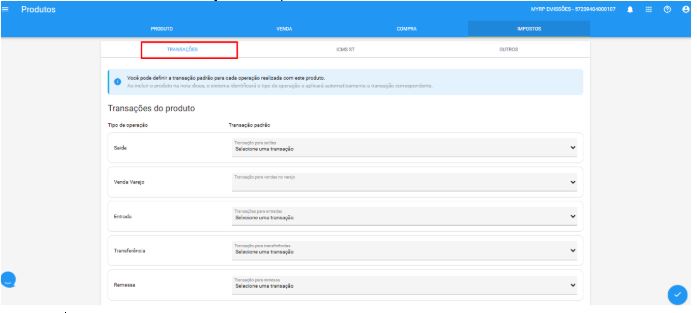
Para essa configuração, será exibida uma tabela com duas colunas:
- Tipos de Operações: pré-definidos como Venda, Venda Varejo, Compra.
Transferência e Remessa.
- Transação Padrão: selecione a transação correspondente a cada tipo de operação.
Cada campo exibirá apenas as opções previamente cadastradas nas Transações de
Saída, Entrada e PDV.
- Venda, Transferência e Remessa correspondente a: Transação de Saída.
- Venda Varejo correspondente a: Transação do PDV.
- Compra correspondente a: Transação de Entrada.
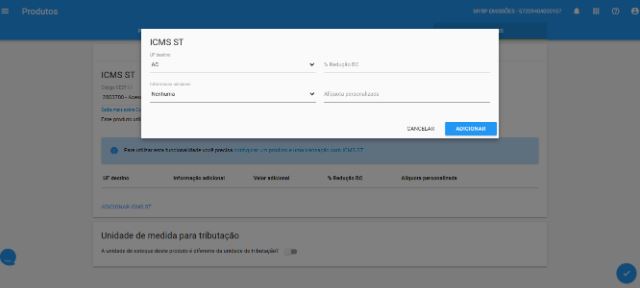
No campo ICMS-ST, caso o seu produto tenha algum imposto personalizado, habilite no botão ao lado para preencher as informações e clique em Adicionar ICMS ST, para inserir o imposto.
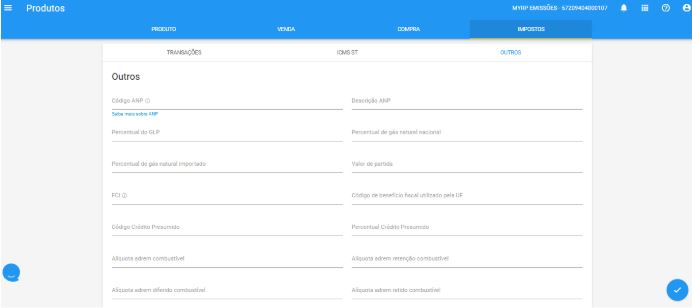
Clique em Outros e preencha as informações, caso a sua empresa trabalhe com venda de combustíveis, gás e lubrificantes.
Ao preencher os campos necessários você pode clicar em Salvar, botão ao lado direito inferior.
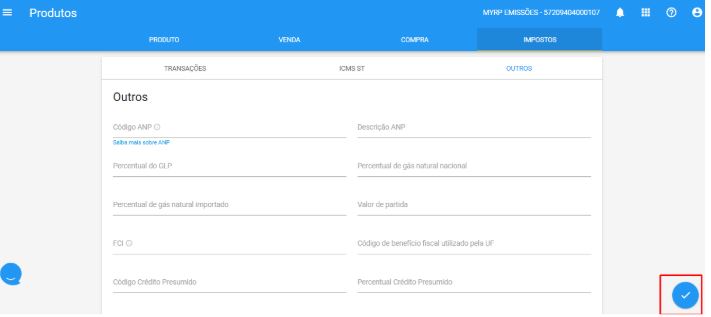
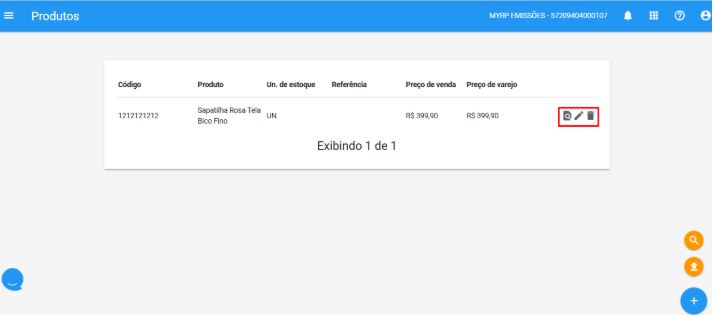
Pronto, o seu produto está cadastrado! Você pode alterar, excluir ou visualizar o cadastro nos ícones ao lado.