Para emitir a Nota Fiscal de Serviço é necessário ter o cadastro do seu serviço no Myrp, caso ainda não tenha clique aqui e veja como cadastrar.
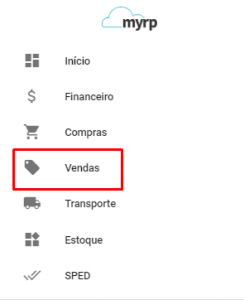
Agora vamos realizar a nota, acesse o menu Vendas.
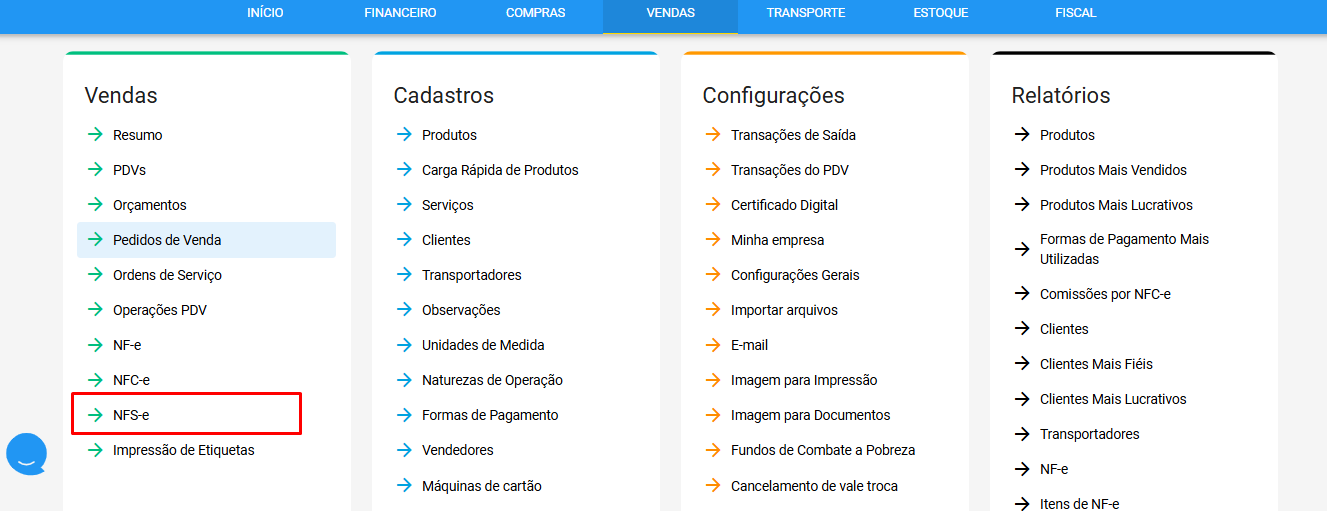
Clique em NFS-e, no quadro verde.
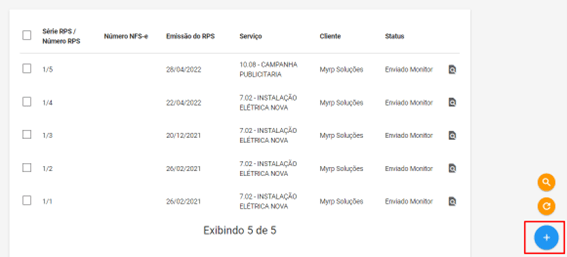
Clique em Adicionar no lado direito inferior.
Selecione o Cliente.
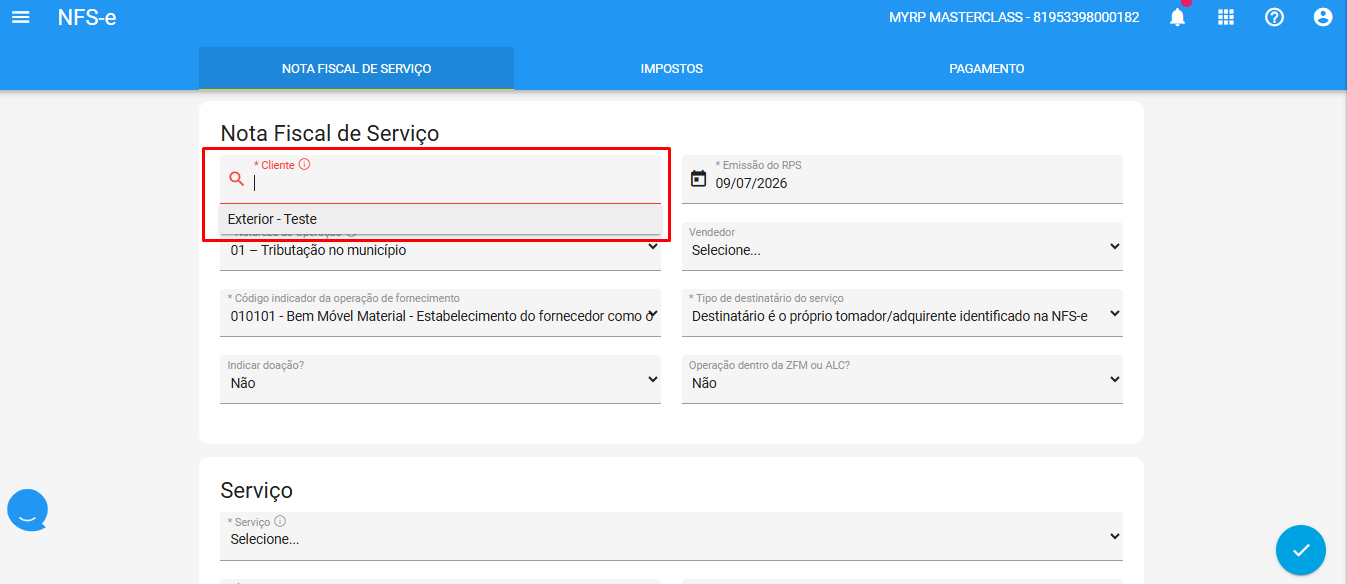
Selecione a Natureza de operação, onde o seu serviço será tributado, consulte seu contador para confirmar esta informação.
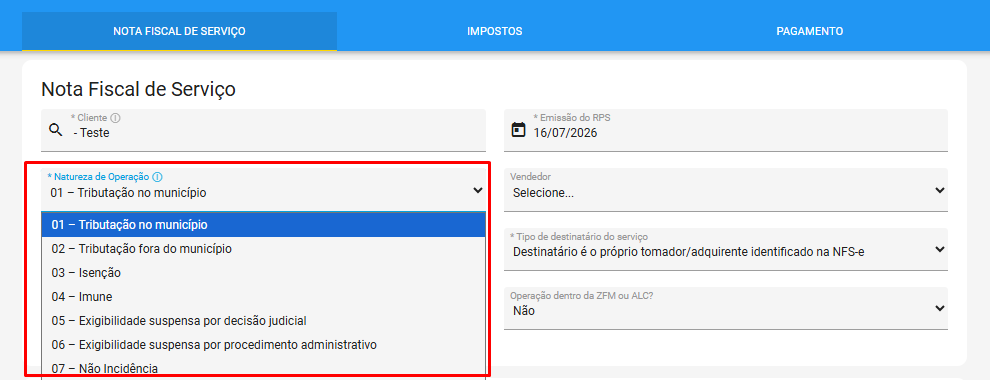
Selecione o Vendedor, caso queira.
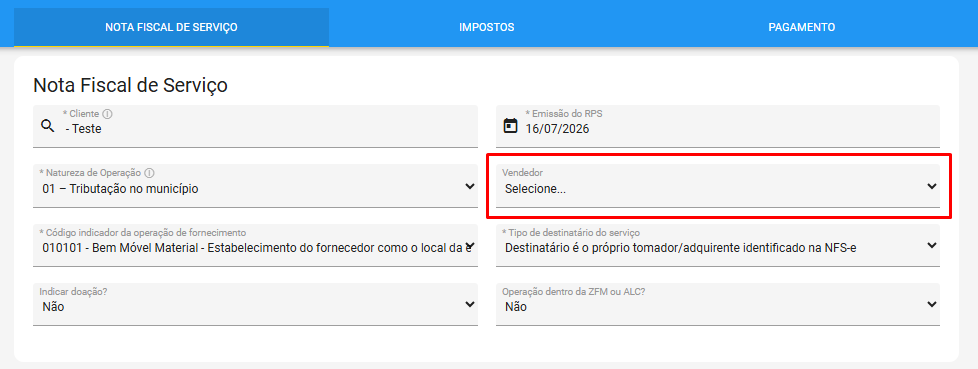
Informe o Código Indicador da Operação de Fornecimento, esse campo será utilizado para a identificação correta do local de incidência do IBS e CBS.
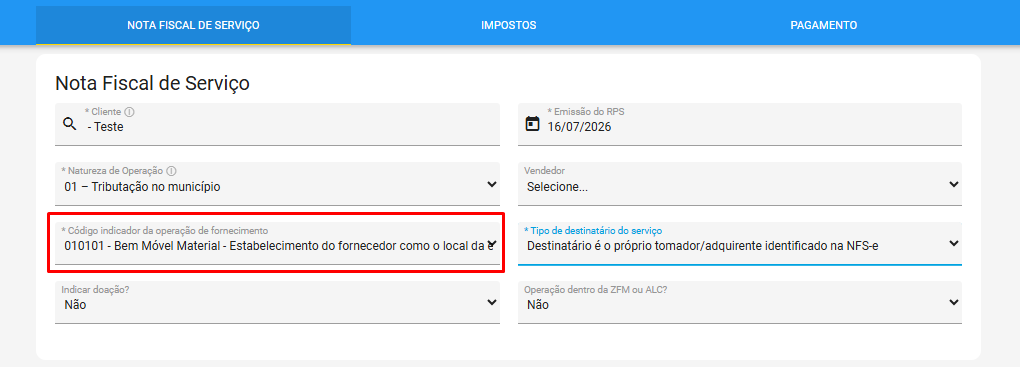
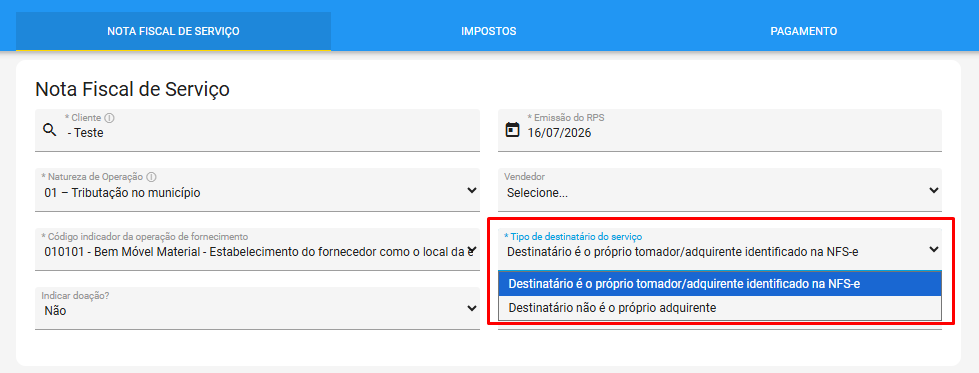
Selecione o Tipo de Destinatário do Serviço, das seguintes opções:
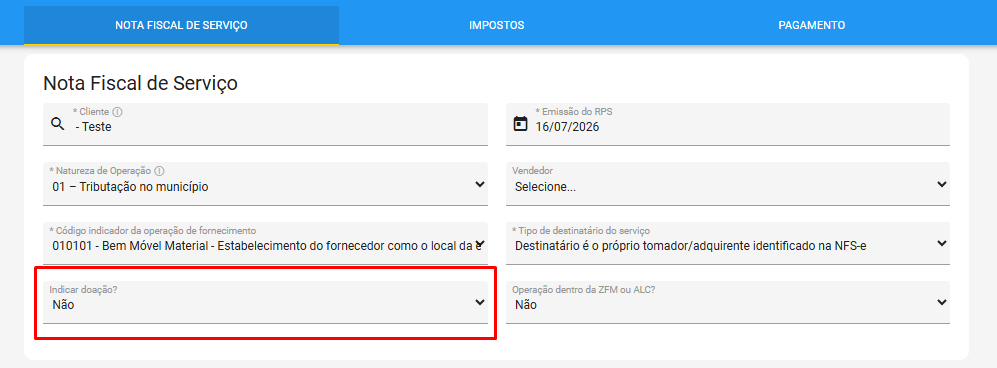
No campo Indicar Doação, esse campo deve ser informado como “SIM” em situações em que o contribuinte realiza uma operação de doação de serviço.
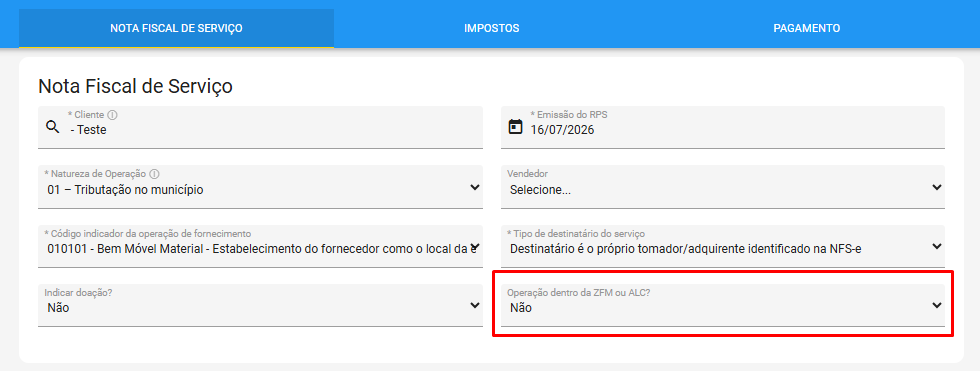
O campo “Operação dentro da ZFM ou ALC?” deve ser informado se a operação está enquadrada nas situações nas quais a alíquota da CBS é reduzida a zero.
ZFM = Zona Franca de Manaus
ALC = Área de Livre Comércio
Selecione o Serviço que está prestando.
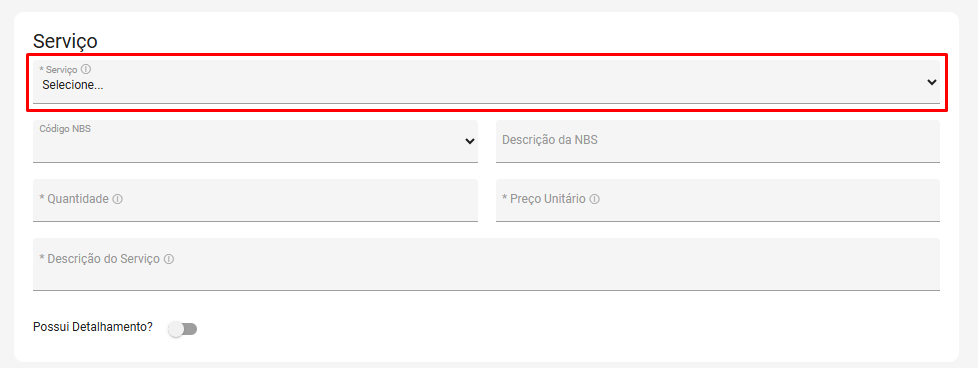
Selecione o Código do NBS (Nomenclatura Brasileira de Serviços).
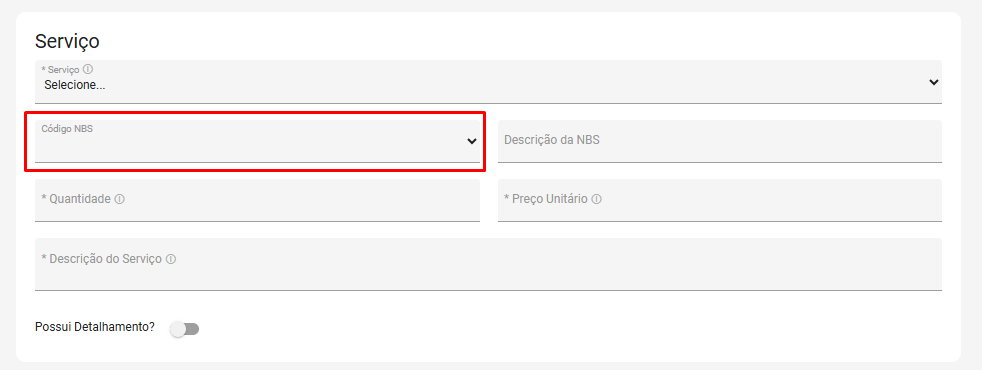
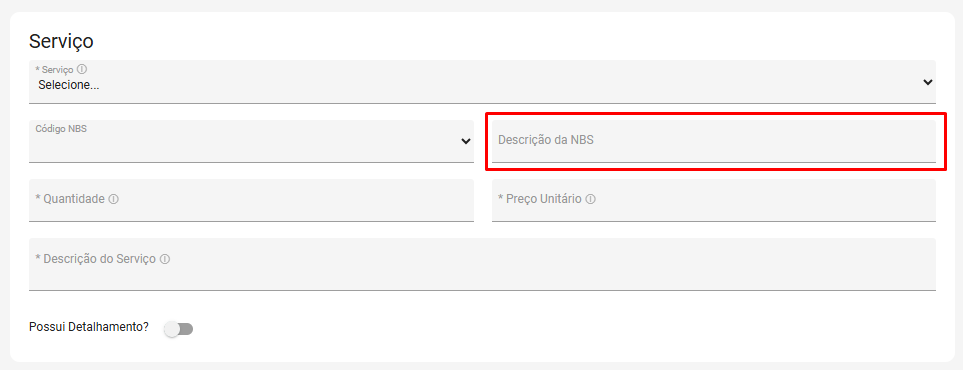
Informe a Descrição da NBS.
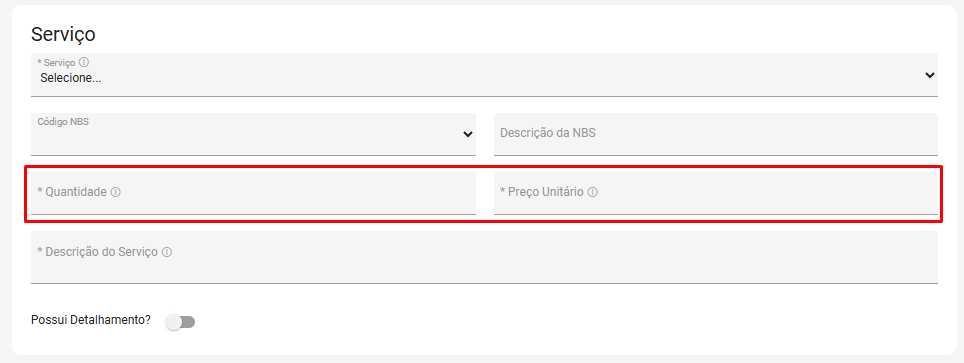
Informe a Quantidade e o Preço de Serviço.
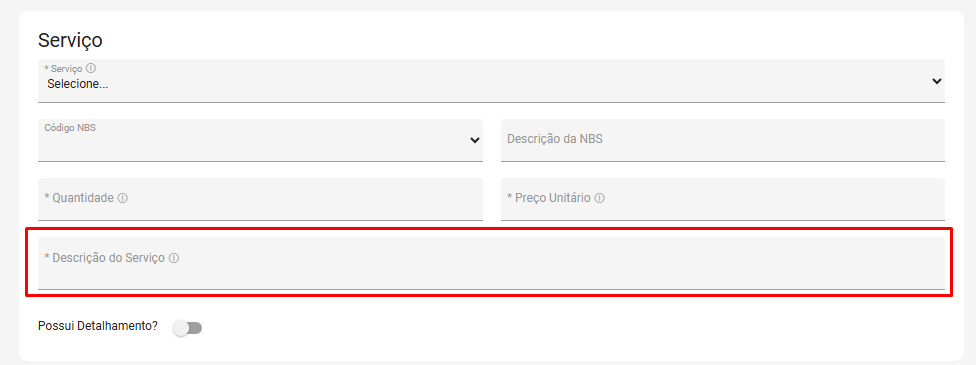
No campo Descrição você pode detalhar o serviço.
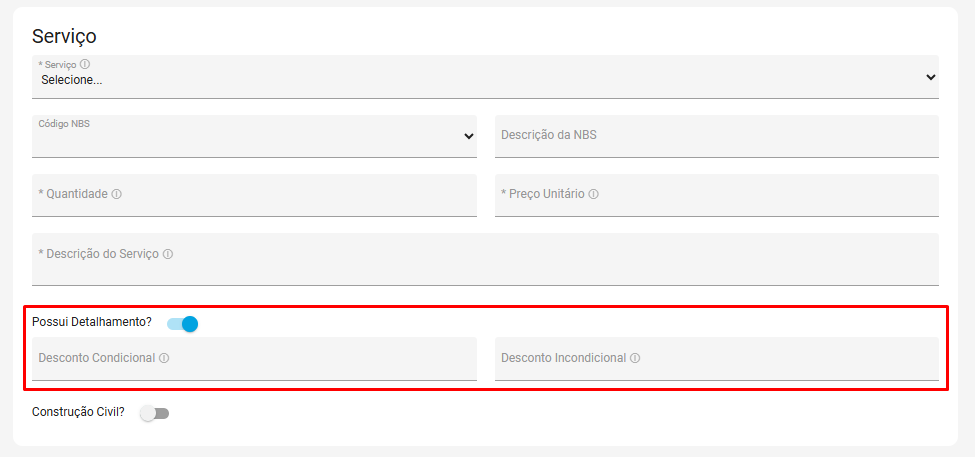
Se você quiser dar descontos ao seu cliente, habilite a opção Possui detalhamento e preencha o campo.
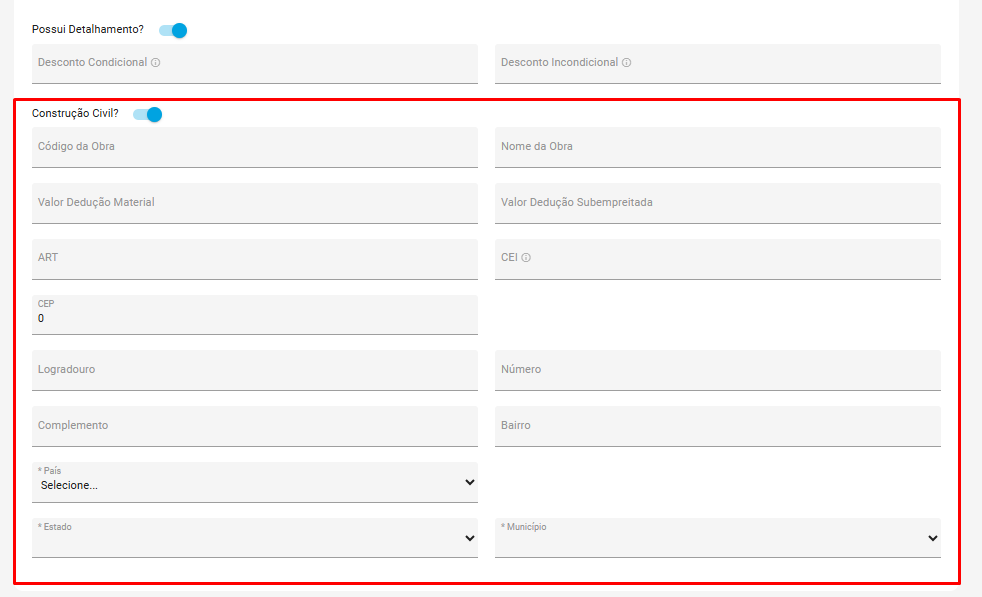
Caso você trabalhe com Construção Civil, habilite a opção e preencha os campos referente a obra.
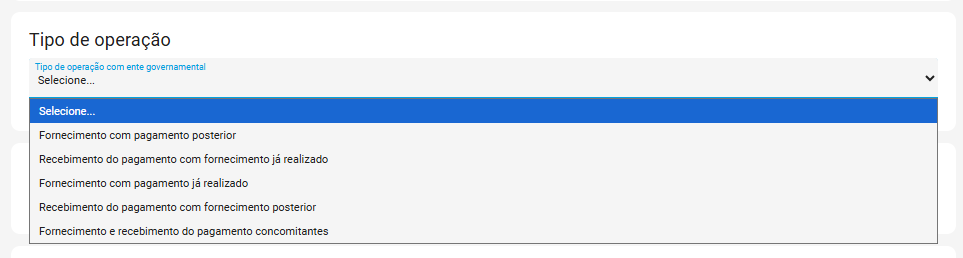
Quando o tomador da NFS-e for um órgão público;
Ou quando o serviço prestado (cTribNac) estiver enquadrado em um dos códigos previstos na LC 116/2003:
- 25.05
- 15.09
- 17.12
- 10.0586
O campo “Tipo de operação com ente governamental ou outros serviços sobre bens imóveis”, permitirá que o usuário informe qual o tipo de operação que está sendo realizada na emissão da nota.
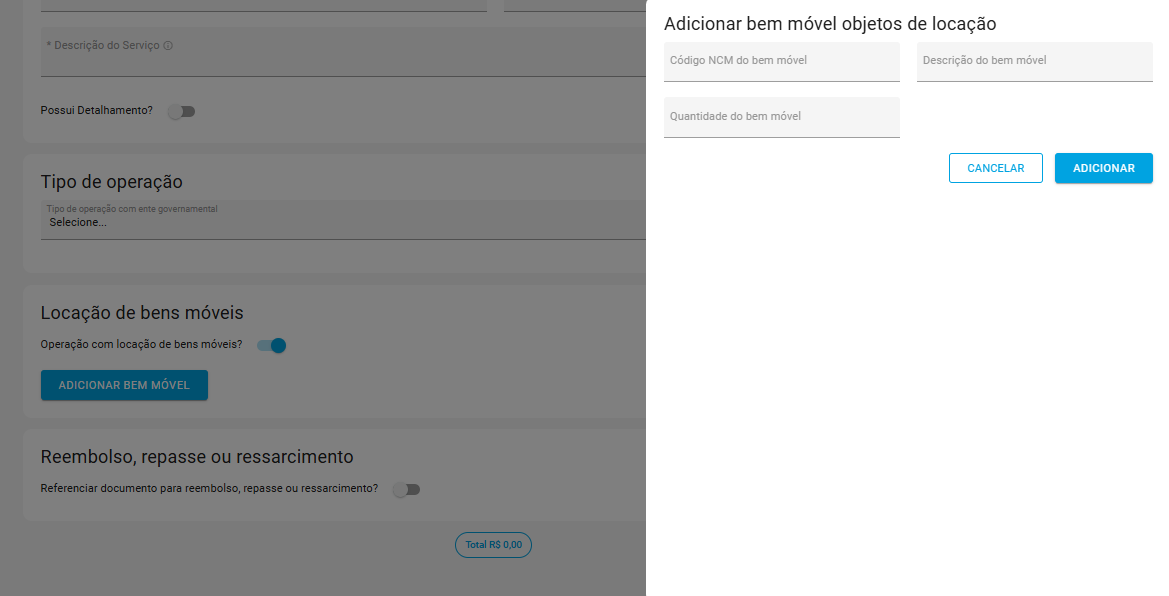
No campo Grupo – Locação de Bens Móveis, clique em Adicionar Bem Móvel

- cNCMBemMovel – Código da NCM do bem móvel objeto da locação
- xNCMBemMovel – Descrição do bem móvel locado
- qtdNCMBemMovel – Quantidade do bem móvel objeto de locação
A aba de Reembolso, Repasse ou Ressarcimento, serve para operações em que o prestador cobra o valor total do cliente, mas parte do serviço é executada por terceiros.
- Repasses a outros corretores,
- Valores pagos a fornecedores por intermediação (ex.: turismo),
- Reembolsos ou ressarcimentos por serviços feitos por terceiros (ex.: publicidade),
- Outros casos semelhantes.
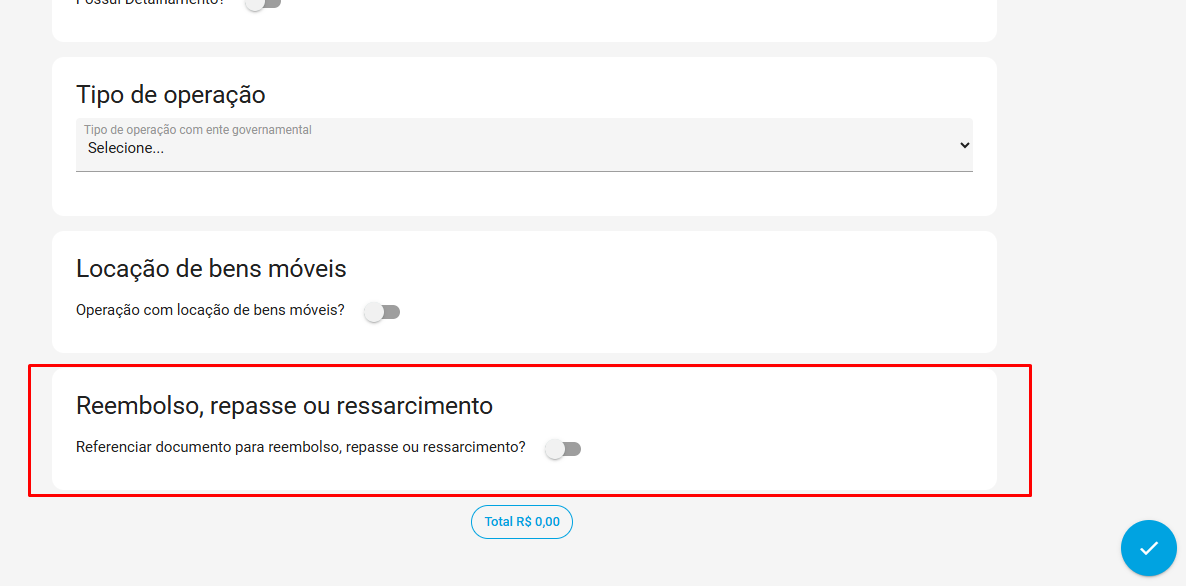
Caso o “Referencia documento para reembolso, repasse ou ressarcimento” seja habilitado, o usuário poderá adicionar documento:
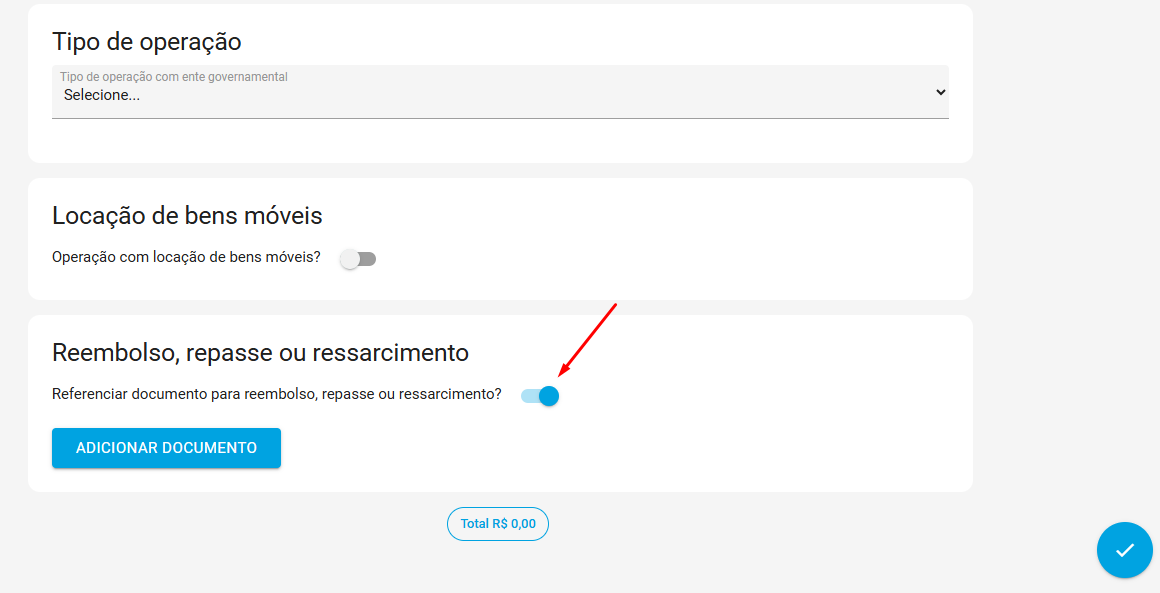
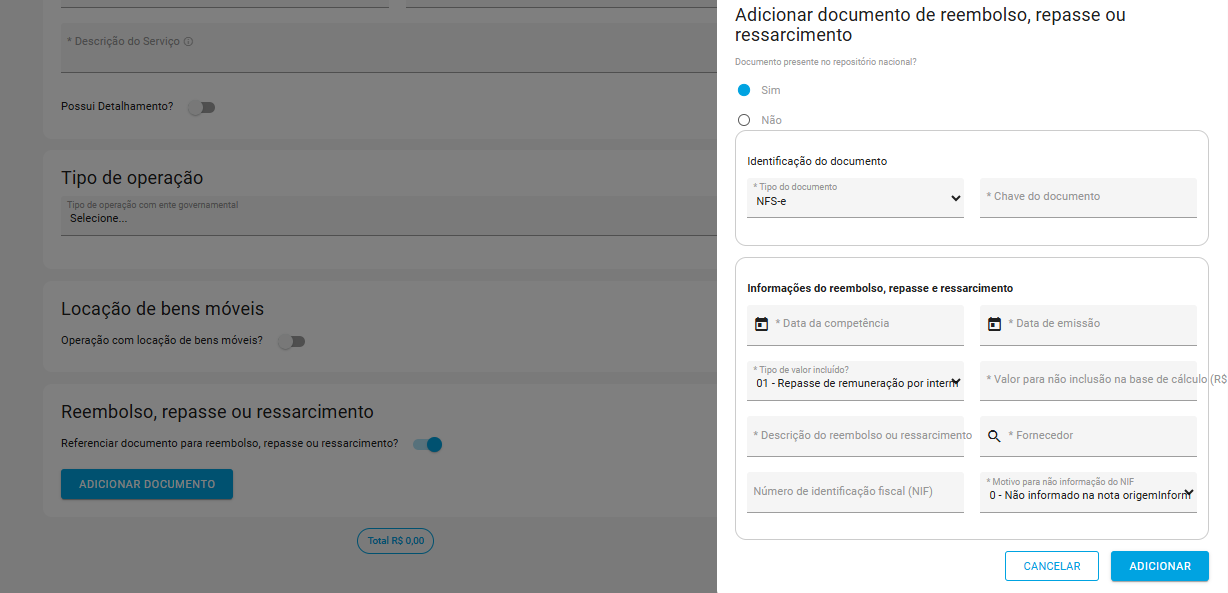
Ao clicar em Adicionar Documento, irá constar as seguintes opções:
- Documento presente no repositório nacional?
Caso selecione Sim, o usuário precisará preencher os campos referentes ao grupo:
Na aba Identificação do documento, informe:
- Tipo de Documento
- Chave do documento
Na aba de Informações do reembolso, Repasse e Ressarcimento, informe:
- Data da competência
- Data de emissão
- Tipo de valor incluído?
- Valor para não inclusão na base de cálculo (R$)
- Descrição do reembolso ou ressarcimento
- Fornecedor
- Número de identificação fiscal (NIF)
- Motivo para não informação do NIF
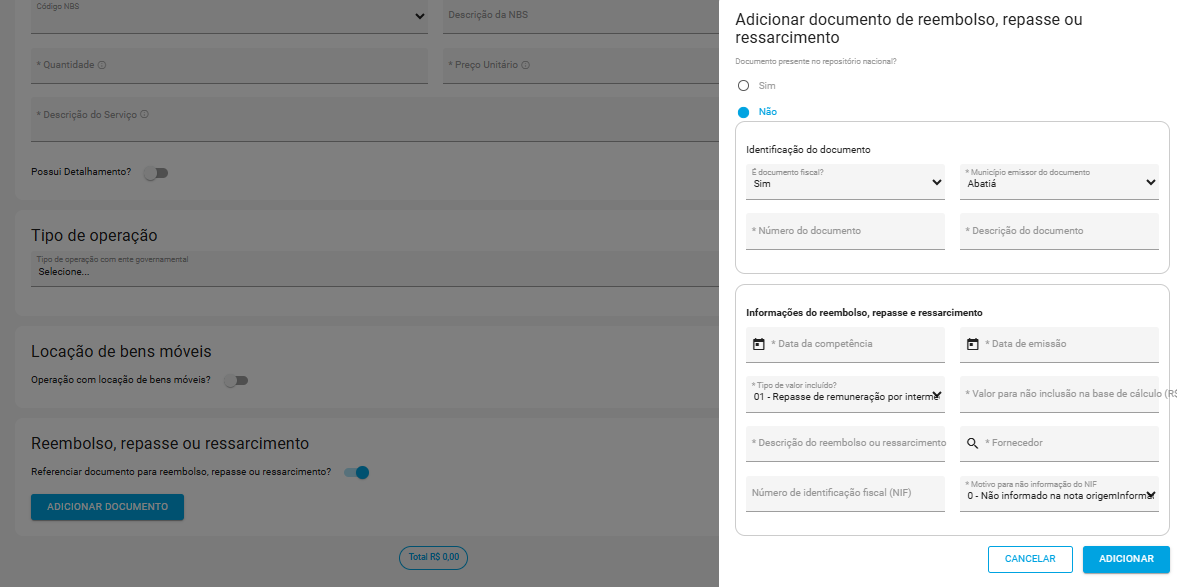
E ao clicar em “Não” para “Documento presente no repositório nacional?”, aparecerão alguns campos diferentes para preenchimento:
Na aba de Identificação do documento, informe:
- É documento fiscal?
- Município emissor do documento
- Número do documento
- Descrição do documento
Na aba de Informações do reembolso, repasse e ressarcimento, informe:
- Data da competência
- Data de emissão
- Tipo de valor incluído?
- Valor para não inclusão na base de cálculo (R$)
- Descrição do reembolso ou ressarcimento
- Fornecedor
- Número de identificação fiscal (NIF)
- Motivo para não informação do NIF
Na aba de Impostos, é fundamental a empresa contatar a contabilidade, para realizar o preenchimento dos impostos corretamente.
Caso a sua empresa for do Regime Normal, apareceram os campos de IBS/CBS Código da Situação Tributária (CST) e Código da Classificação Tributária (cClassTrib).
- Conforme o CST informado, diferentes subgrupos de alíquotas serão liberados.
- Os valores do campo cClassTrib são filtrados conforme o valor informado no campo CST.
Estes valores são importantes que a empresa consulte a sua contabilidade, para que sejam preenchidos corretamente.
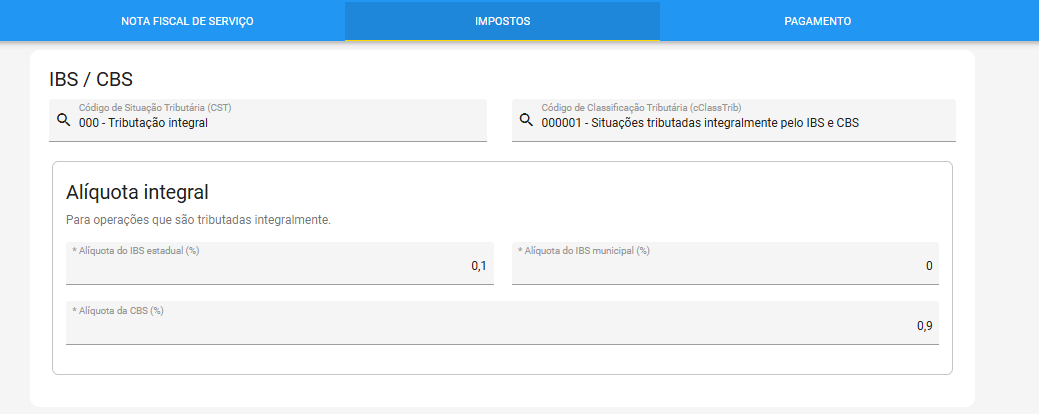
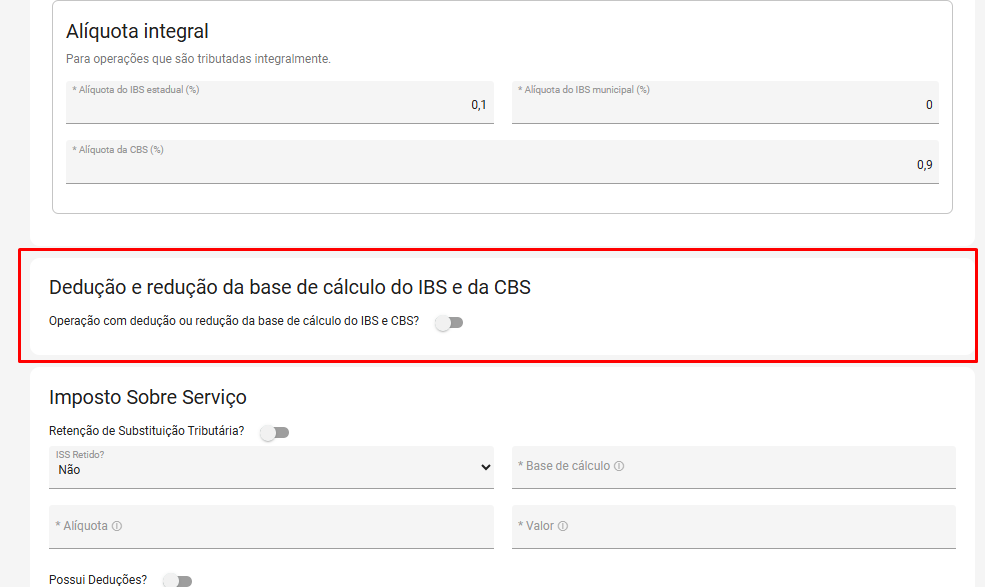
No grupo de Dedução e redução da base de cálculo do IBS e da CBS, são valores que não entram no cálculo do IBS e da CBS, pois a legislação não os considera tributáveis.
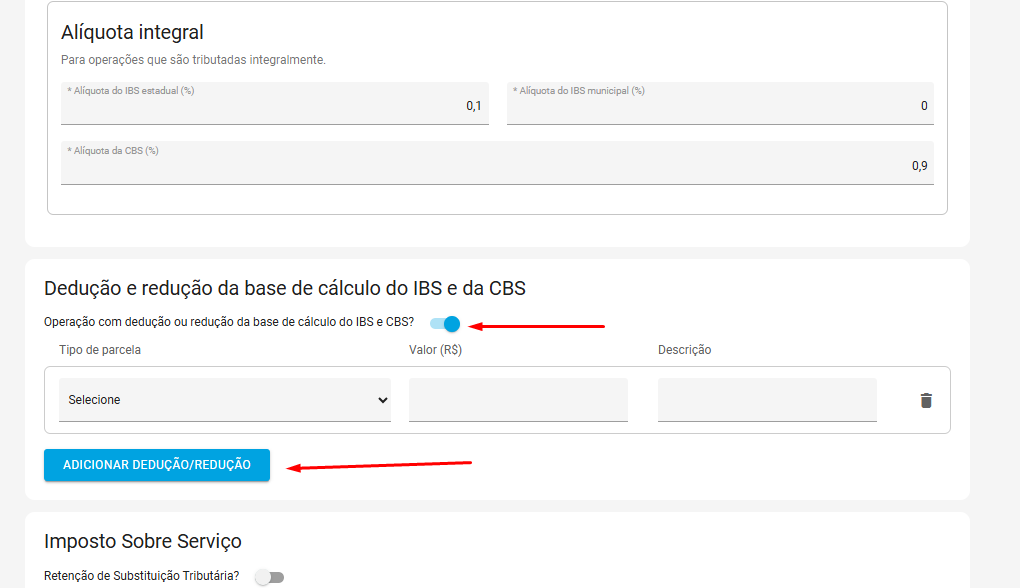
Caso tenha, habilite este campo e clique em Adicionar Dedução/Redução e selecione o Tipo de parcela, Valor (R$) e Descrição
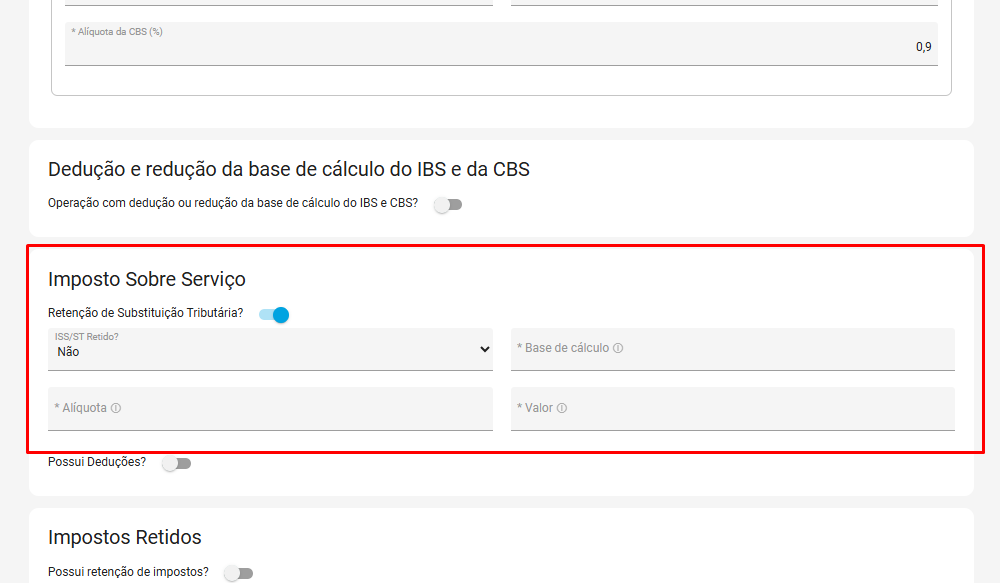
No campo Impostos Sobre Serviço, habilite caso possui “Retenção de Substituição Tributária?” e informe:
- ISS/ST Retido?
- Base de Cálculo
- Alíquota
- Valor
Deixe desabilitado, caso não possua a “Retenção de Substituição Tributária?” e informe:
- ISS Retido?
- Base de Cálculo
- Alíquota
- Valor
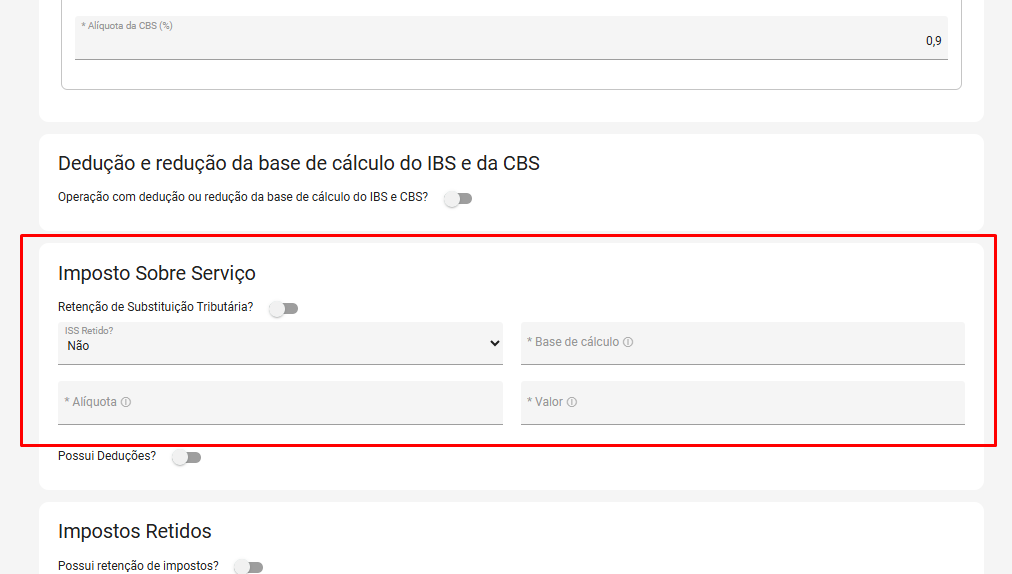
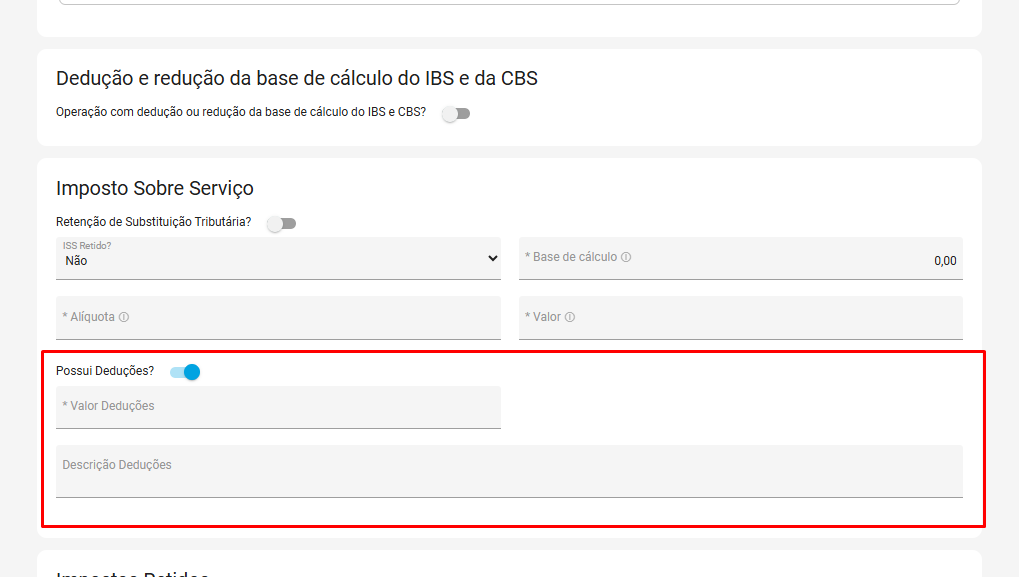
No campo “Possui Deduções?”, representa os valores que podem ser abatidos da base de cálculo do ISS, quando a legislação municipal permite.
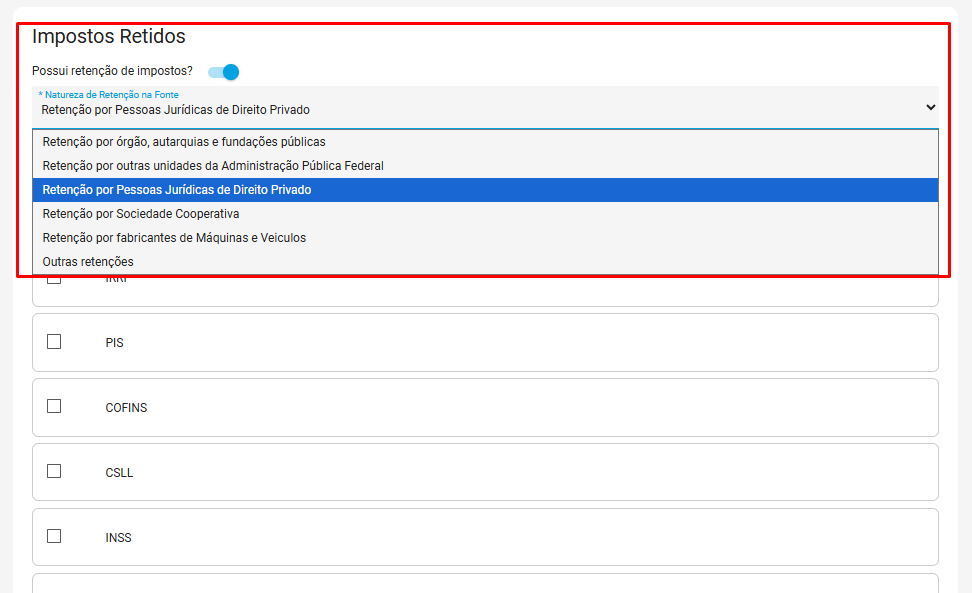
No campo “Impostos Retidos”, serve para informar os tributos que foram retidos pelo tomador do serviço (cliente) e não serão pagos por quem está emitindo a NFS-e. Caso tenha algum imposto retido, habilite para informar:
- Natura de Retenção na Fonte
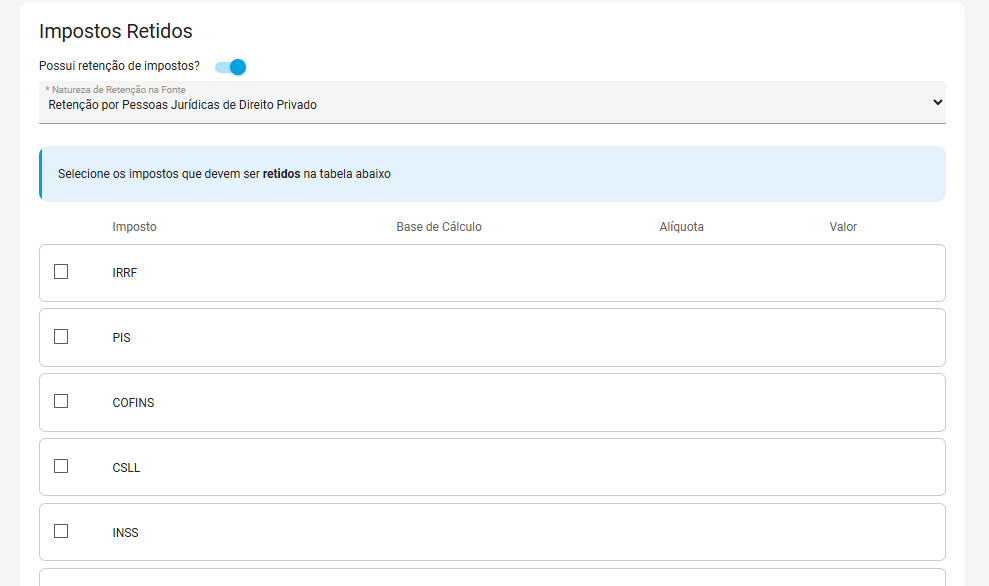
Selecione os impostos que devem ser retidos, os disponíveis são:
- IRRF
- PIS
- COFINS
- CSLL
- INSS
- Outras Retenções
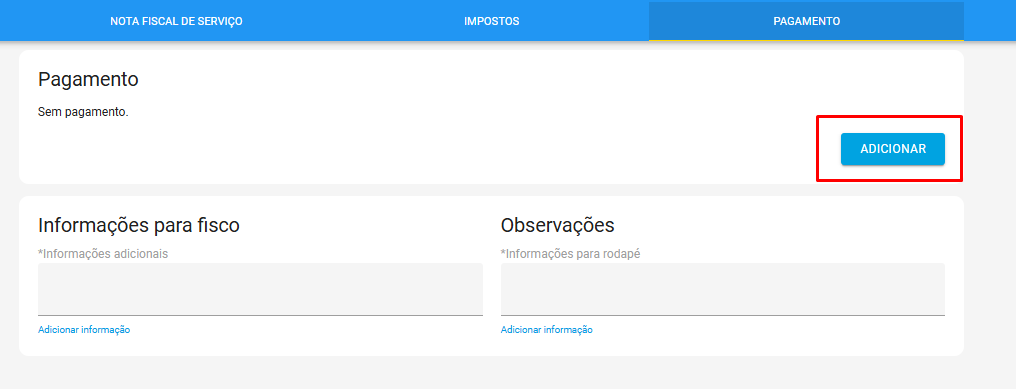
Na coluna de pagamentos, caso a empresa queria efetuar o seu financeiro através do sistema, clique em Adicionar:
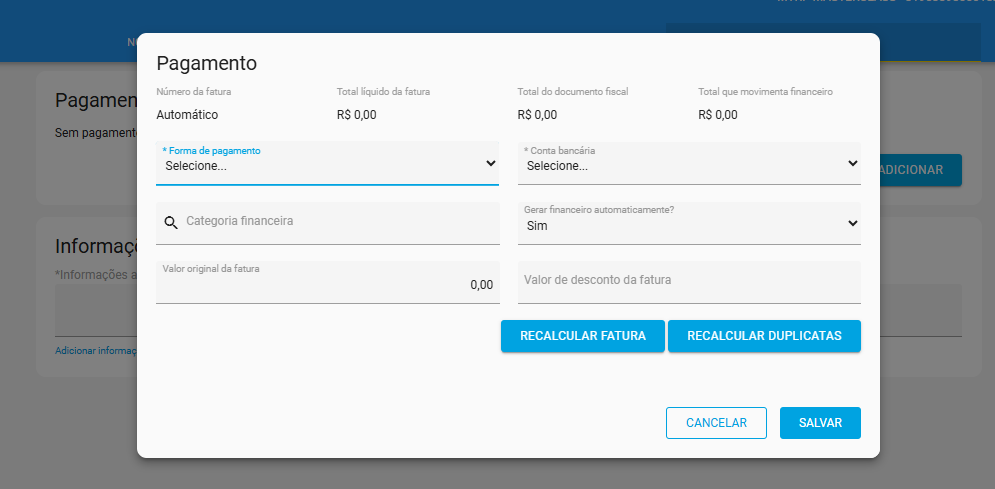
Após, trará os seguintes campos para o preenchimento:
- Forma de pagamento
- Conta Bancária
- Categoria Financeira
- Gerar financeiro automaticamente?
- Valor original da fatura
- Valor de desconto da fatura
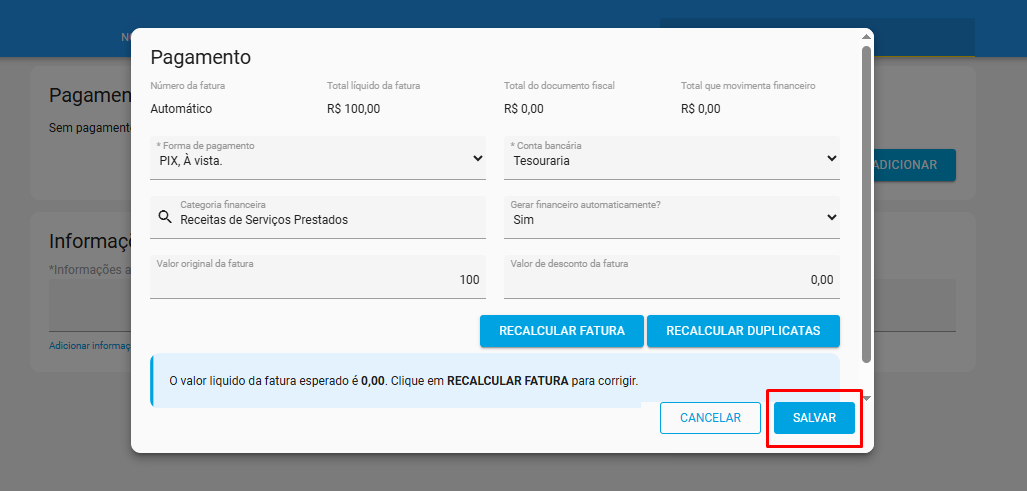
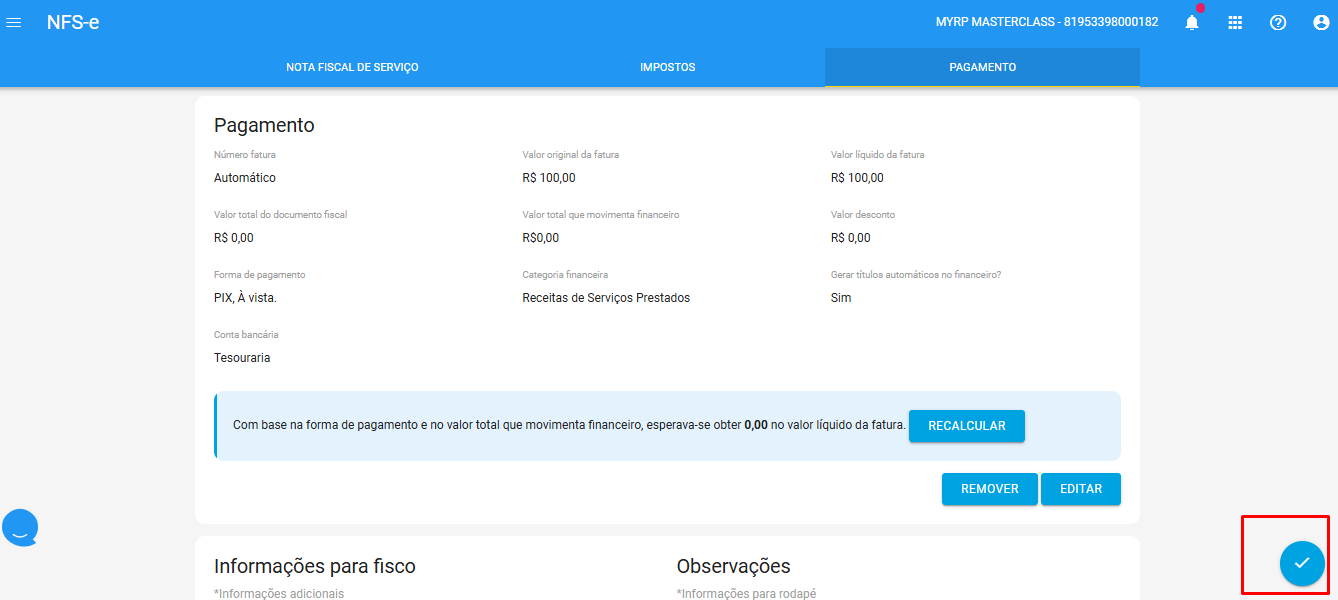
Após preencher, clique em Salvar.
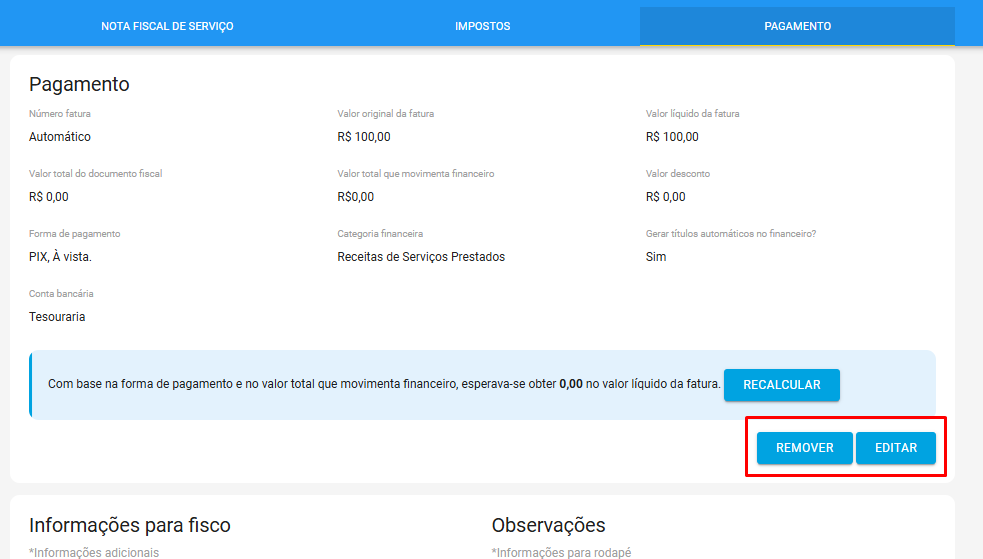
Se desejar alterar alguma informação após salvar, clique em Editar, ou clique em Remover para excluir as informações.
Caso precise adicionar Observação na nota para o seu cliente, ou para o fisco, preencha os campos.
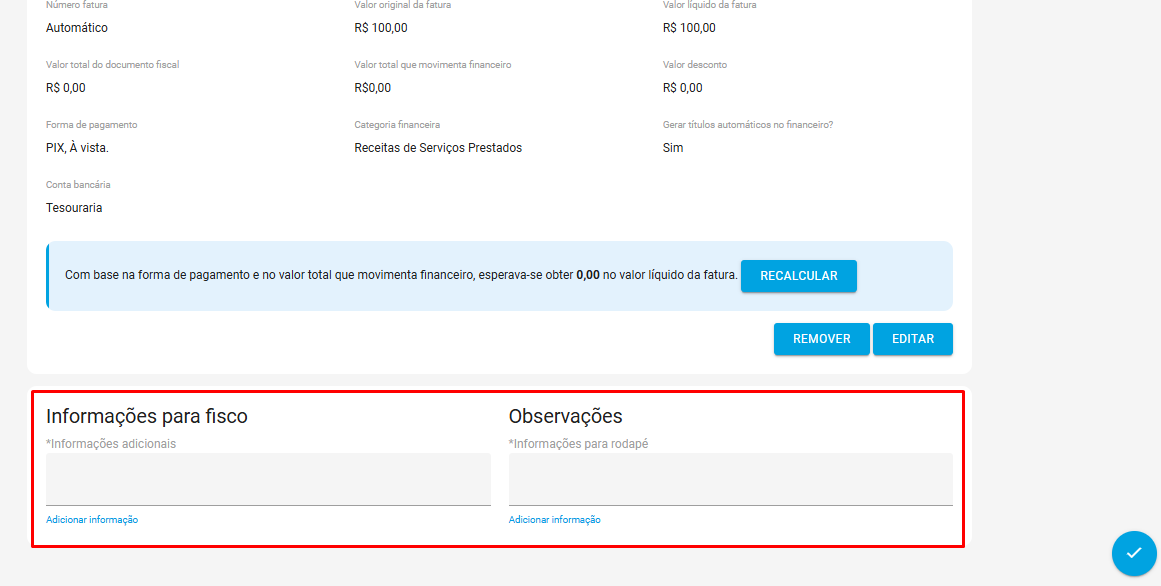
Clique em Salvar para confirmar o preenchimento da NFS-e.
Para emitir, clique no três pontos ao final da linha e em Emitir.
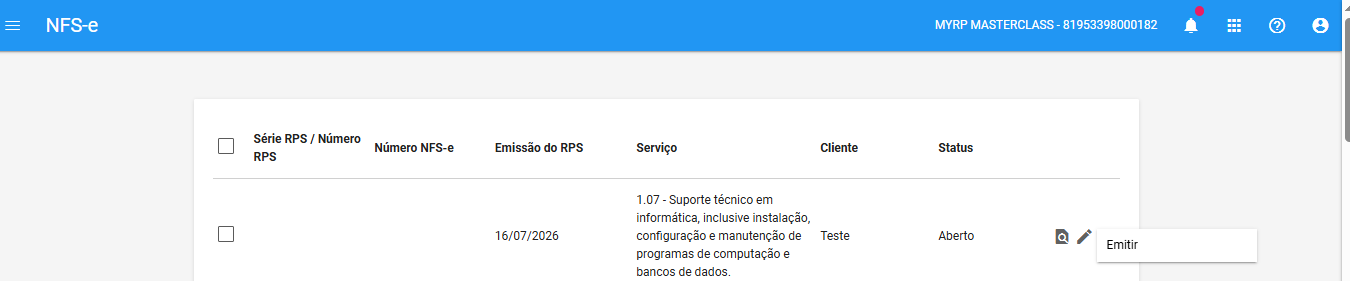
Pronto, sua nota foi emitida.