Primeiramente é necessário que seja realizado o seu cadastro, para que receba os dados de
acesso.
Esse pré-cadastro é realizado pela equipe Comercial do Myrp.
Após o pré-cadastro realizado, você irá receber um e-mail com o link e os dados de acesso.
Acesso ao site do eFrete pelo seu navegador.
Link de acesso: https://www.efrete.com.br
Clique em “Chave de Acesso Gratuito” para acessar com o seu certificado digital
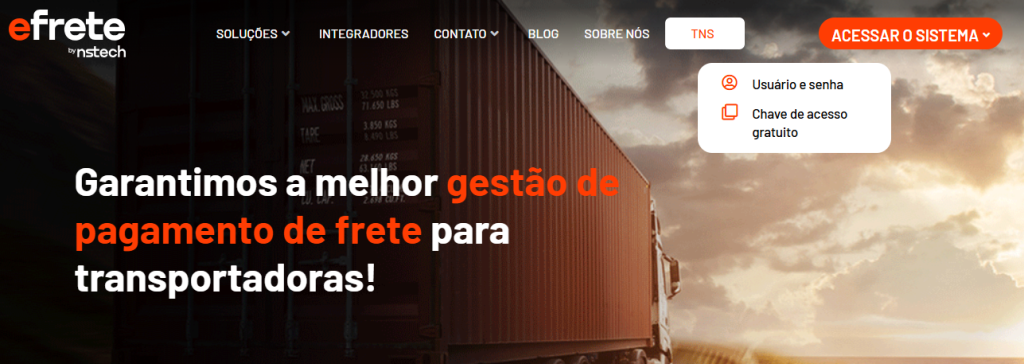
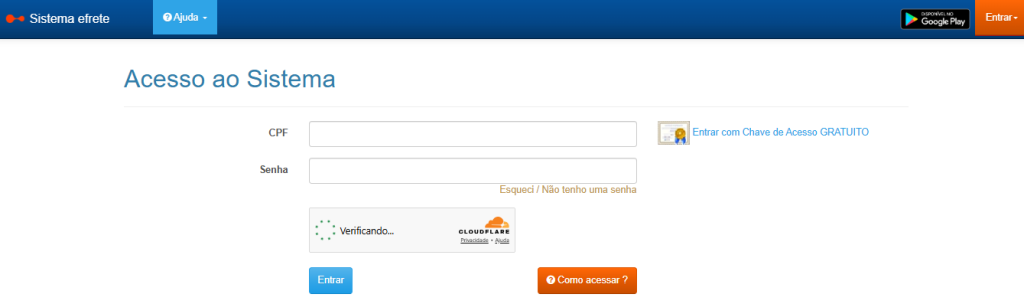
Ou clique em Usuário e Senha, para informar os dados de acesso, conforme as
informações encaminhadas para o seu e-mail:
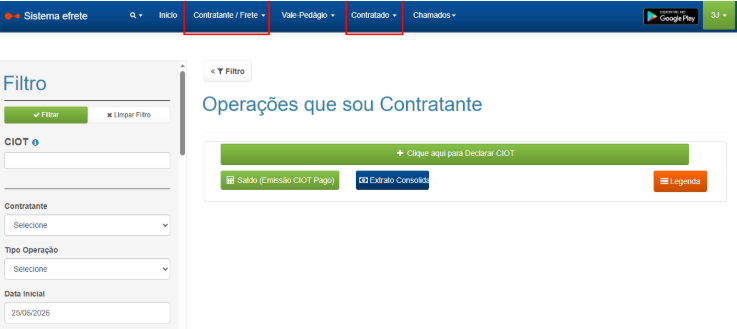
Após o Acesso realizado, determine se sua empresa será CONTRATANTE ou
CONTRATADO, como mostra a imagem abaixo.
Dependendo das opções que selecionar, os campos para preenchimento, podem ser alterados.
CONTRATANTE: O contratante informado no CIOT deve ser quem efetivamente firmou o
contrato de transporte com o transportador que executará a viagem. Isso é importante para que o
CIOT seja gerado corretamente e atenda às regras da ANTT.
CONTRATADO: No CIOT, o contratado é quem foi contratado para realizar o transporte.
Ao determinar como CONTRATANTE ou CONTRATADO, irá abrir essa tela:
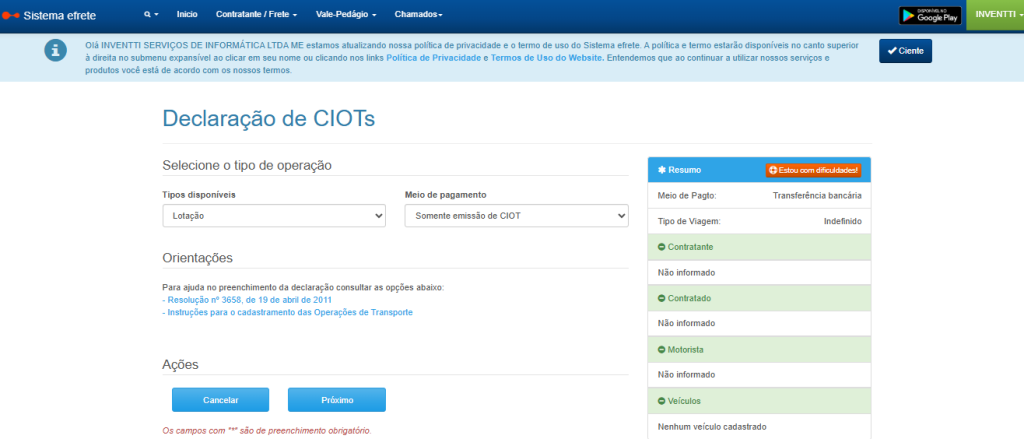
Aqui você irá determinar LOTAÇÃO, FRACIONADO ou TAC AGREGADO
LOTAÇÃO: O CIOT de lotação é utilizado quando um único contratante fecha o veículo inteiro
para transportar uma carga específica, sem dividir o espaço com cargas de outros clientes.
FRACIONADO: O CIOT fracionado é usado quando o mesmo veículo transporta cargas de vários
clientes (embarcadores) na mesma viagem. (Aqui será informado o CNPJ ou CPF de cada
contratante um abaixo do outro).
TAC AGREGADO: O TAC-Agregado é o Transportador Autônomo de Cargas (TAC) que possui
um contrato de prestação de serviços contínuo com uma transportadora, conforme as regras da
Agência Nacional de Transportes Terrestres. Ele continua sendo autônomo, mas trabalha de
forma recorrente para a mesma empresa.
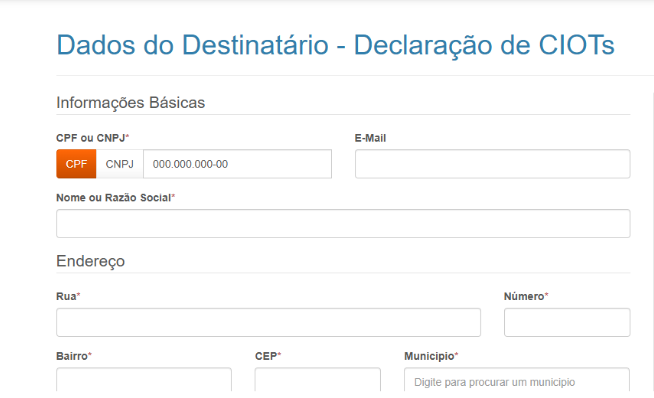
Aqui você informa os dados do DESTINATÁRIO, conforme o CT-e:
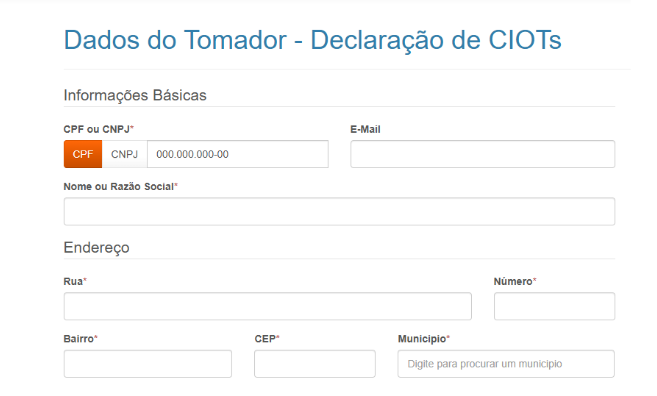
Informe os dados do seu TOMADOR:
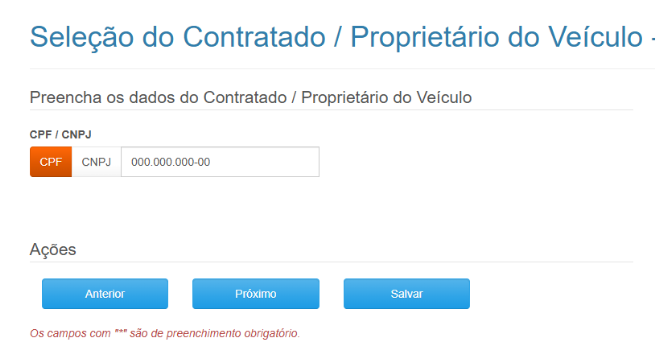
Informe os dados de CPF ou CNPJ do CONTRATADO, sendo o mesmo proprietário do veículo:
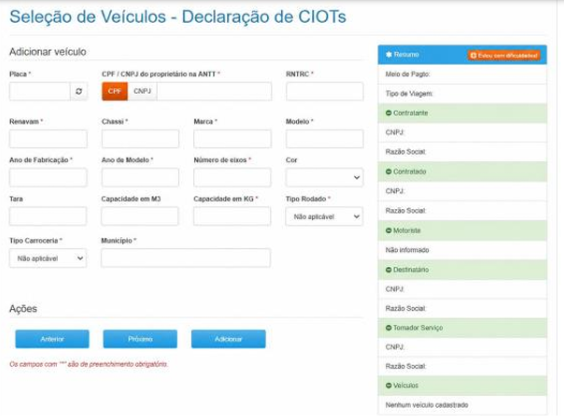
Seleção de Veículos, aqui é necessário preencher primeiramente as informações do cavalo mecânico.
Clique no botão Adicionar e, em seguida, informe a placa do reboque ou semirreboque.
Caso o veículo não possua reboque ou semirreboque, preencha apenas a placa do veículo para
prosseguir com a emissão.
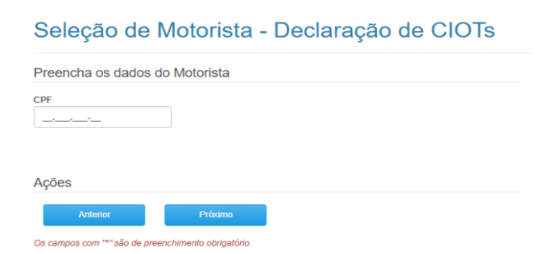
Seleção de Motorista, aqui você irá preencher o CPF do motorista responsável pelo TRANSPORTE:
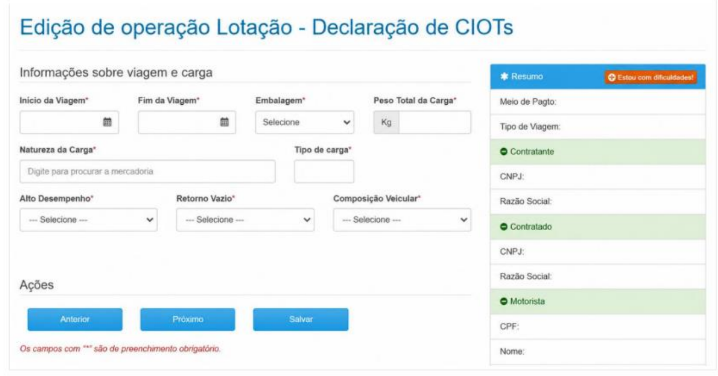
No campo Edição de Operação Lotação, informe:
- Data e hora de início e fim da viagem;
- Embalagem da carga;
- Peso total da carga. Essa informação pode ser encontrada na NF-e utilizada para a
emissão do CT-e. Caso haja mais de uma NF-e, some os pesos e informe o valor total; - Natureza da carga de acordo com a NF-e utilizada para a emissão do CT-e. Caso o
produto específico não esteja disponível, selecione a opção mais semelhante; - Tipo de carga. Caso tenha dúvidas, consulte a tabela da ANTT;
- Alto Desempenho. Essa opção indica que a operação de transporte é realizada com
máxima eficiência, segurança e produtividade, cumprindo os prazos e reduzindo custos e
imprevistos; - Retorna Vazio, selecionando Sim ou Não, conforme a operação de transporte;
- Composição veicular. Essa informação corresponde ao conjunto de veículos utilizados no
transporte, como um caminhão sozinho ou um caminhão com reboque ou semirreboque.
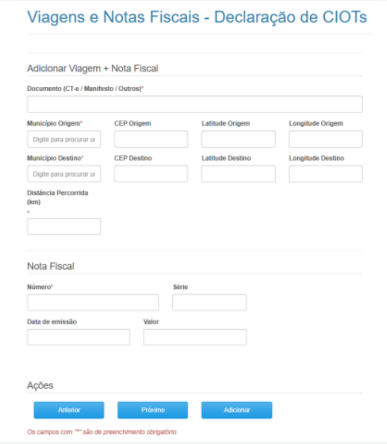
No campo Viagens e Notas Fiscais, informe:
- Chave de acesso do CTe, essa informação você encontra no CTe emitido no MYRP
- Município de origem e CEP;
- Município de destino e CEP;
- Distância percorrida, sendo da origem ao destino, caso tenha dúvida utilize o google maps;
- Número da NFe, série, data da emissão e valor (NFe utilizada para emissão do CTe).
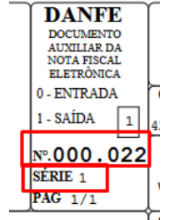
*(Caso tenha mais de uma NFe vinculada ao mesmo destinatário faça a soma do valor e
informe do campo valor)
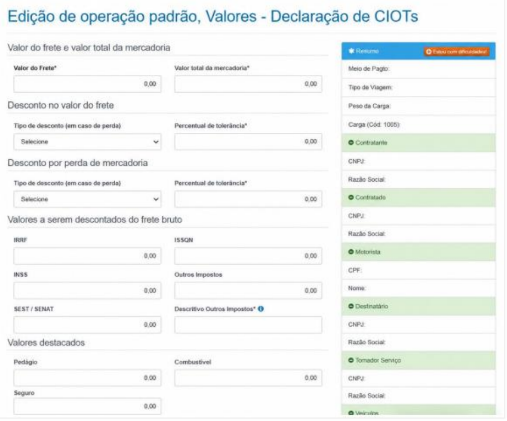
No campo Edição de Operação Padrão, Valores, preencha:
• Valor do frete e valor total da mercadoria;
• Configure o Desconto no valor do frete (em caso de perda) se aplicável;
• Informe os impostos descontados do frete bruto: IRRF, ISSQN, INSS, SEST/SENAT;
• Informe os Valores Destacados: Pedágio, Combustível e Seguro, se aplicável;
• Adicione Observações ao Credenciado, se necessário.
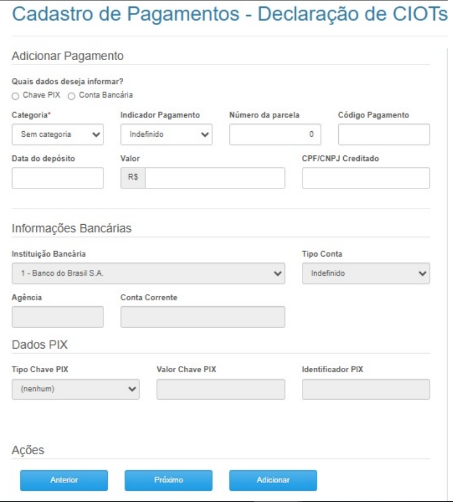
No campo Cadastro de Pagamentos, informe:
- Categoria como Quitação;
- Indicador de pagamento à vista, parcelado;
- Data de depósito;
- Valor, de acordo com o que foi negociado com o cliente;
- Instituição bancária;
- Tipo de Conta;
- Agência;
- Conta Corrente.
Caso opte pelo PIX, preencha:
- Tipo de Chave;
- Valor da Chave PIX (número do PIX);
- Identificador (CNPJ, CPF, E-MAIL, TELEFONE e etc).
Como fazer:
- Revise todos os dados: Contratante, Contratado, Motorista, Destinatário e Tomador.
- Confirme as Informações da viagem, Impostos, Veículos, Pagamentos e Notas Fiscais.
- Se necessário, clique em Anterior para corrigir qualquer informação.
- Após a conferência, clique em Gerar CIOT para finalizar a emissão.
Pronto, agora com CIOT gerado, você poderá emitir os seus documentos de transporte!
Para cancelar ou encerrar um CIOT, acesse a tela inicial do sistema. Na aba Filtro, , localize o campo CIOT e informe o código do CIOT que deseja cancelar, encerrar ou baixar o PDF. Em seguida, clique em Filtrar, para buscar o código e realizar a ação desejada.
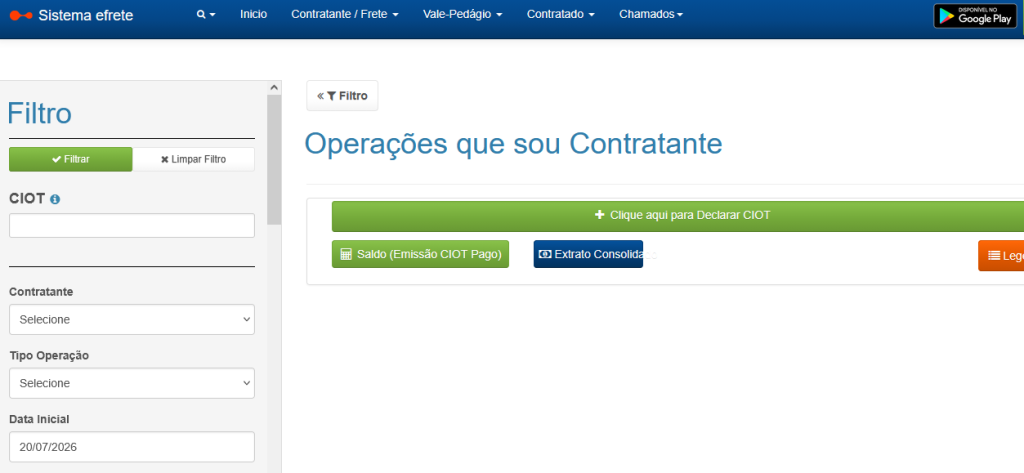
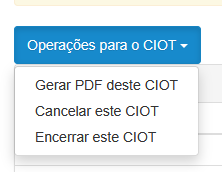
Clique sobre o código do CIOT desejado. Em seguida, será exibido o campo Operações para o CIOT, contendo três opções disponíveis. Basta selecionar a opção correspondente à ação que deseja realizar.
Qualquer dúvida em algum processo, entre em contato com a nossa equipe!